Ich habe das in Verwendung PDF Embedder.
Beiträge von SEpp55
-
-
Suche mal nach Products Configurator! z.B.: LINK
-
Zu
ZitatTrotzdem (keine Ahnung wie) wird immer wieder mein User mit falschem Passwort verwendet und die IP wird nach X Versuchen gesperrt.
Ggf einmal Passwortschutzes mit .htaccess einlesen, das erschwert zumindest einmal die Sache.
-
Also der erste Versuch war verschwunden, dadurch 2x das Ganze ;-)
-
Nun ja, offensichtlich hast du das Jahr nicht gut genutzt oder dich hat der o.g. Augenkrebs nicht wirklich geplagt.
Mit jedem von mir genutzten Browser (vorzüglich derzeit der Feuerfuch) findet man das mit den Bordmitteln!Aber es weihnachtet ja.... hier ein Hinweis!
In der load-style.php steht einiges drinnen - wie der Name sagt...
z.B.:
Änderst du das z.B. wie untenstehend, könnte Linderung eintreten.
Farbauswahl nach eigenen Vorstellungen!
Weitere Fundstellen nicht ausgeschlossen. -
Jetzt hättest du das Jahr des Wartens ohne weiters, fallweise, wenn dich der Augenkrebs plagt, mit einem Entwicklertool, das in allen von mir verwendeten Browsern zu den Bordmitteln gehört, suchen können ;-) Auch das Internet gibt gelegentlich Auskunft.
Es wird ja Weihnacht - ein Hinweis - Hilfe zur Selbsthilfe!In der load-style.php Zeile 17 steht:
Code#adminmenu .wp-submenu-head, #adminmenu a.menu-top { font-size: 14px; font-weight: 400; line-height: 18px; padding: 0; }mit der Zeile color: #c2bfbf; ergänzt kannst du die Schriftfarbe beeinflussen. Farbcode natürlich nach eigenen Vorstellungen!
-
uuuups!
Da das Logo gleich und der Hintergrund auch Bretter waren bin ich gestolpert... sorry!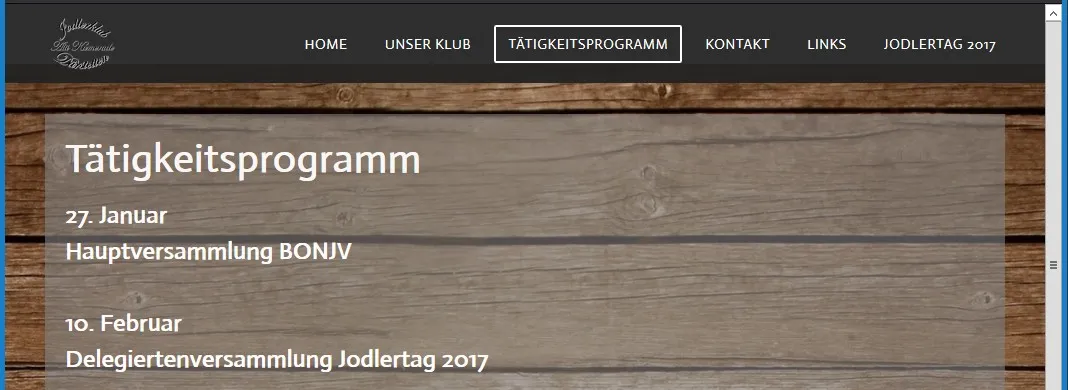
-
Zitat
..... vorne mit Silbentrennung weiterzuschreiben .......
Versuche den neuen Beiträgen eine Kategorie zuzuweisen und diese dann über CSS anzusprechen!
z.B.:
.entry.category-news {
background-color: #ff06;
hyphens: auto
}Der Selektor ist auf deine Seite anzupassen.
Die Hintergrundfarbe kannst du natürlich auslassen ;-) -
Beim 2017er Tätigkeitsprogramm war es:
Code#element-c723837b-ce50-4cdb-9cac-a92c78bdfeb2 .colored-box-content { background-color: rgba(129,129,129,0.6); }Da das 2018er Tätigkeitsprogramm noch nicht online ist, versuche mal das.
Wenns nicht klappt kannst du das #element selbst herausfinden!
Mauszeiger rechts (oder links) im weißen Bereich oben hinstellen - rechte Maustaste drücken - Element untersuchen - drücken :wink: -
Der Divi-Builder ist, soviel ich sehe kostenpflichtig (und das ordentlich). Ggf ist da ja ein Support dabei......?¿
Da ich den nicht habe kann ich dazu auch nichts sagen, meine Hilfe beschränkt sich auf Style-Änderungen über Zusätzliche CSS ;-) siehe oben. -
Etwas grundsätzliches - du hast lt. #1 das Plugin Simple Custom CSS installiert. Dieses Plugin ist seit 2 Jahren nicht mehr notwendig und hat daher auch kein Update mehr erhalten.
Ein derart veraltetes Plugin könnte ein erhebliches Sicherheitsrisiko darstellen!
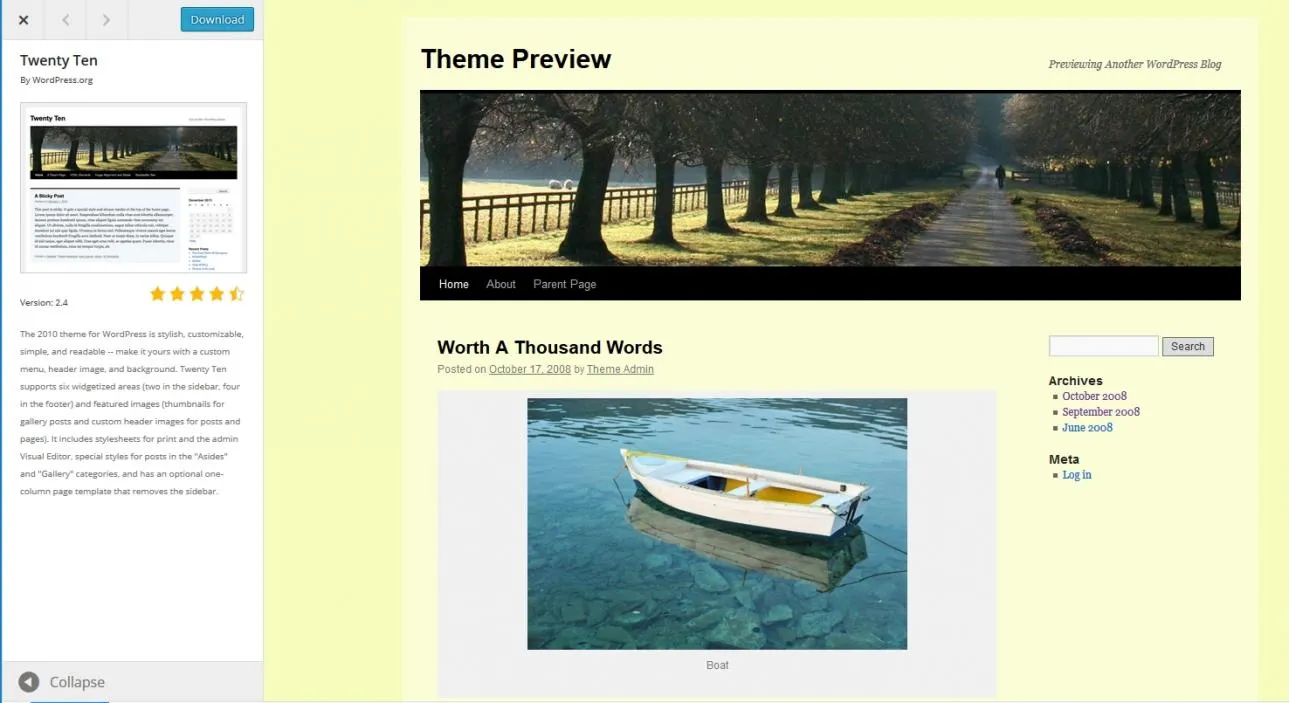
Die Änderungen können seit dieser Zeit im Dashboard unter Design - Customizer - Zusätzliche CSS gemacht werden! LINKZu Bild1
-

Du wirst wahrscheinlich ohne dem Plugin überleben ;-)
du kannst ggf
[COLOR=#444444][FONT=Verdana]class-themeisle-sdk-feedback-translate.php[/FONT][/COLOR][COLOR=#444444][FONT=Verdana] on line [/FONT][/COLOR][COLOR=#444444][FONT=Verdana]804
mal anschauen, ob dir da etwas auffällt.
Wenn du das Plugin entbehren kannst wieder kannst du das löschen! Wie vielen wird es fehlen???¿¿¿
[/FONT][/COLOR] -
Versuche über FTP das Plugin Login-Customizer einmal umzubenennen (z.B. xy_login-customizer).
-
-
das Zauberwort heißt: opacity
Die Klasse oder ID die anzusprechen ist findest im Browser mit F12 oder rechte Maustaste - Element untersuchen. Oder du hast einen Link von deiner Seite.
Versuche die ID "wrapper" und/oder "main" ;-)
-
Das ist ganz schlecht!
ZitatIm Verzeichnis "Themes/hueman/assests/front/css/" befindet sich die main.css, dort habe ich man diese Befehl eingegeben,
So gehts richtig! Sonst ist bei einem Update wieder alles weg!
Also Änderungen wie immer im Dashboard unter Design - Customizer - Zusätzliche CSS machen!!
-
-
-
zu...
Zitatdamit gehts offenbar, sprich ohne space nach rgba:
nav, .bg-dark {
background: rgba(255,255,255,0.6)
}Grundsätzliches:
ZitatZwischen geschweiften Klammern stehen eine oder mehrere Deklarationen, auch Anweisungen genannt. Sie beschreiben die Gestaltung der Elemente, auf die der Selektor zutrifft. Jede Deklaration besteht aus einem Eigenschaft-Wert-Paar und wird mit einem Semikolon beendet.
- Quelle Go..le
Zitatkann ich den dünnen schwarzen strich unter dem header
Ergänzung inkl. bisheriger Anpassung.
-
Zitat
Das Formular an sich sieht gut aus, aber es wird auf der Seite nicht zentriert dargestellt.
Links neben dem Kontaktformular ist eine Spalte
bereitgestellt - derzeit ohne sonstiger Verwendung!
Wenn du den Wert halbierst rückt der Kontaktblock in die Mitte - wieder getestet mit Firefox.
Änderungen wie immer im Dashboard unter Design - Customizer - Zusätzliche CSS machen!!