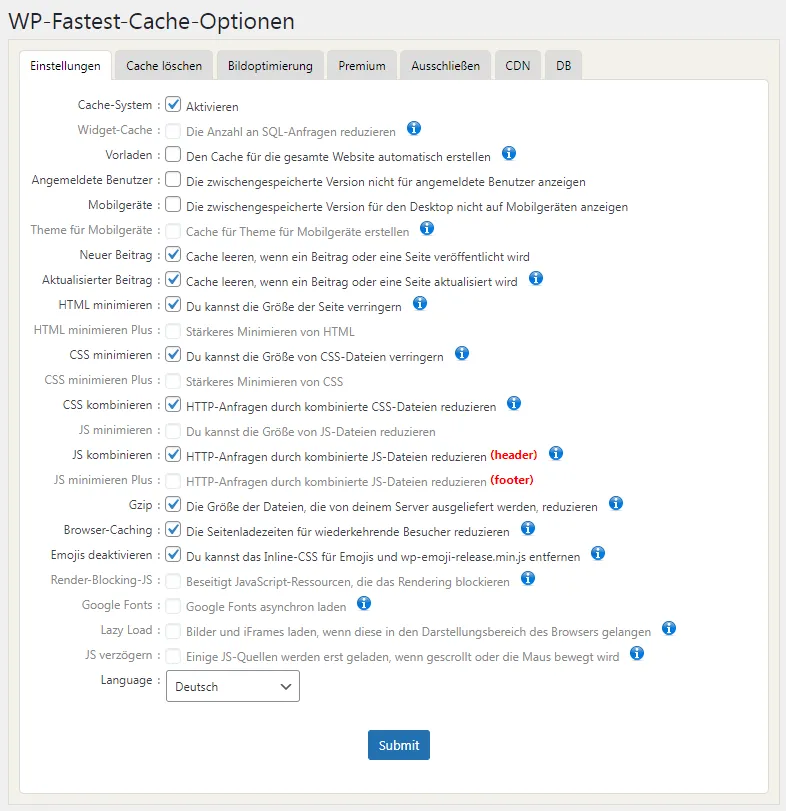
Das Plugin ist derzeit nicht aktiv. Aktiviere das o.g. Plugin mit den o.g. Einstellungen.
Und frage bei Deinem Hosting Anbieter nach einer aktuellen SQL-Server Version.
Um schreiben oder kommentieren zu können, benötigen Sie ein Benutzerkonto.
Sie haben schon ein Benutzerkonto? Melden Sie sich hier an.
Jetzt anmeldenHier können Sie ein neues Benutzerkonto erstellen.
Neues Benutzerkonto erstellenDas Plugin ist derzeit nicht aktiv. Aktiviere das o.g. Plugin mit den o.g. Einstellungen.
Und frage bei Deinem Hosting Anbieter nach einer aktuellen SQL-Server Version.
Dein Ansprechpartner wäre eher der Theme oder Plugin Hersteller, wo Du den Slider Shortcode wie gewünscht einfügen willst. Welcher Slider das am Ende ist, ist eigentlich egal.
Die Share Symbole kommen aus Deinem kommerziellen BeTheme, evtl. kann der Support dort weiterhelfen.
Link zu Deiner Galerie? In einer Testinstallation hier werden standardmässig keine Social Media Symbole angezeigt.
Vermutlich ist die allgemeine Position "Unter dem Header" (die man nicht auf den Screenshots sieht) nicht das, was Du suchst. Vermutlich eher eine Einstellung, was auf der Shop Startseite zu sehen sein soll o.ä.
Vielleicht hilft dieses alte Video (ungetestet):
Habe schon Extra CSS eingebunden, wie zb. "Ähnliche Produkte" nicht anzeigen
Üblicherweise schaltet man solche Dinge im Theme aus bzw. da wo sie herkommen, statt sie nachträglich per CSS auszublenden.
Wo genau hast Du den Smartslider mit der ID 2 eingebunden im Backend? Screenshot? Link zur Seite im Frontend wo man das sehen kann?
der Fehler trat plötzlich auf, ohne dass etwas daran verändert worden war. Stellt sich für mich aber umso mehr die Frage, wieso das plötzlich passiert.
Manchmal wird ganz plötzlich (bzw. meist nach zig Ankündigungen) vom Hostinganbieter die PHP Version umgestellt, siehe auch Hinweis von @uhu in #4. Das könnte man als Erstes klären.
Wie sieht es links "unaufgeklappt" aus? Und wie sieht es bei "Erweitert" aus? Und hast du das aus #4 von @SEpp55 schon gemacht?
Du könntest z.B. denjenigen fragen, der den Button erstellt hat.
Ansonsten lt. HTML Quellcode Kommentaren könnte es sich um dieses Plugin handeln, in der Plugin Beschreibung ist ein Screenshot zu den Einstellungen des Plugins, dort bei den Snippets dürftest Du fündig werden: Snippet # 6: Side Button
Du könntest Dir z.B. das WP All Import Plugin mal ansehen.
Es gibt jetzt viele Möglichkeiten, im Vordergrund sollte die Geschwindigkeit des Frontends für den Besucher stehen.
Lt. Google Page Speed wird die Seite im aktuellen Zustand bei Leistung mit 69 Mobil, 91 Desktop eingestuft, ein Teil dieser Bewertung ist die Geschwindigkeit der Seite.
Würde es jetzt mit der kostenlosen Variante des Plugins WP Fastest Cache versuchen, mit diesen Einstellungen, und dann Google Page Speed erneut ansehen.
Der Hinweis von WordPress zum Seiten-Cache könnte sich damit verändern, das wird sich aber erst noch zeigen.
Derzeit wird ohne Rückfrage beim Besucher auch Google Analytics eingebunden, das beeinflusst durch den externen Aufruf auch die Ladezeit. Die Einbindung kannst Du mal temporär deaktivieren, um den Einfluss im o.g. Google Page Speed zu prüfen. Zwischen Versuchen klicke in WordPress oben im Admin Bar Cache löschen > Alle Caches löschen von WP Fastest Cache an.
Der Hinweis von WordPress zum persistenten Objekt-Cache ist in vielen Fällen gar nicht relevant, wenn es sich nicht um sehr grosse Installationen mit sehr vielen Metadaten handelt, führt aber leider zu diversen Installations- und Konfigurationsversuchen von unbedarften Benutzern, die dadurch ihre Websites verschlimmbessern oder unbemerkt mit Fehlern versehen, weil irgendwelche Dinge bei ihnen gar nicht Cache kompatibel sind usw.
Beachte zunächst den o.g. Hinweis zum Deinstallieren der Plugins:
Derzeit lt. Liste "Comet Cache" (inaktiv) und "Redis Object Cache" (lt. Schreenshot aktiv) und "WP Super Cache" (lt. Screenshot aktiv aber nicht eingerichtet), deinstalliere vorerst alle drei.
Wenn dann noch dieses Zeilen übrig sind:
Entferne in [FONT=Courier New]wp-config.php[/FONT] die Zeile mit [FONT=Courier New]WP_CACHE[/FONT] und [FONT=Courier New]WPCACHEHOME[/FONT].
Die ersten beiden Zeilen in [FONT=Courier New].htaccess[/FONT] sind auch von einem Versuch einer Geschwindigkeitsoptimierung, wenn Du sie nicht manuell eingefügt hast, entferne vorerst auch diese.
Du benötigst aber um die 3GB um Videos ruckelfrei abspielen zu können, so der gängige Tenor.
Benötigst 3GB von was/wofür? Wo steht dieser gängige Tenor?
nginx, WordPress 6.6.1, PHP 8.2.22
Hat jemand eine Idee wo ich noch ansetzen könnte zu schauen?
In der WordPress Dokumentation zu Nginx.
ZitatWithout modifications to your install, “index.php” will be added to your Permalinks. (There are ways to mitigate this with plugins (see below) and/or adding custom code to your child theme’s functions.php.)
Die Geschwindigkeit hat nichts mit Video Hosting zu tun.
Entferne externe Google Einbindungen, z.B. Recaptcha und hoste auch die Google Webfonts lokal und schau Dir dann die Geschwindigkeit erneut an.
Deaktiviere auch das Hummingbird Performance Plugin und ggf. sonstige laufende Optimierungsplugins, damit sich da nichts in die Quere kommt.
Welche Plugins sind installiert? Screenshot Plugins Liste?
.. meine Seite ist etwas langsamer und angeblich sollte ich die Videos die auf dem Server sind per Youtube uploaden und verlinken. ..
Wer/wo behauptet das?
Hintergrund der Frage: Es wird beim Thema Geschwindigkeit auch gerne viel Unsinn behauptet.
Und weiterhin: Mit einer Auslagerung von Videos von Deinem Server zu YouTube handelst Du Dir zusätzlich noch DSGVO Probleme/Massnahmen ein.
In diesem älteren Thread ist ein Ansatz über einen sog. Shortcode beschrieben, der Inhalte von externen Seiten abruft und weiterverwendet.
Auf der Basis dieses älteren Codes wäre z.B. das hier ein sog. WordPress Seitentemplate, das Deine URL modifiziert ausgibt, inkl. eines kleinen Caches der dafür sorgt, dass man im Hintergrund nur 1x pro Stunde die URL abfragt, egal wie oft die Seite in WordPress aufgerufen wird. Mit dem Code Ansatz kann man dann nach Belieben weiterbasteln, die gelbe Einfärbung wie oben beschrieben ist bereits enthalten.
Man kopiert diese [FONT=Courier New].php[/FONT] Datei in den Ordner des verwendeten Themes und kann dann beim Erstellen einer neuen Seite dieses Template auswählen, es sind dann keine sonstigen Inhalte im WordPress Editor nötig.
Beachte: Es wird hier kein WordPress header/footer Code ausgegeben, da dieser mit dem externen HTML Code kollidieren würde. Auch das könnte man nach Belieben anders gestalten, ginge hier dann aber über die Hilfe zur prinzipiellen Datenübernahme hinaus...
<?php /*
* Template Name: Datenübernahme von einer URL mit Modifikation Inhalt
* Description: Siehe auch forum.wpde.org/threads/datenuebernahme.200197/ basierend auf forum.wpde.org/threads/hintergrund-abfrage-einer-url.187762/
* Version: 0.4
* Author: b3317133
*/
$href = 'https://wkbv-aktiv.de/saison/liga/ergebnisse/1444';
$output = get_transient( 'b3317133_datenuebernahme_cache' );
if ( $output === false ) {
$html = @file_get_contents( $href );
if ( $html !== false ) {
$output = str_replace(
array(
'<head>',
'</body>'
),
array(
'<head><base href="' . $href . '">',
"<script>jQuery(\"td:contains('ESC Ulm')\").closest('tr').css({'background':'yellow'});</script></body>"
),
$html
);
set_transient( 'b3317133_datenuebernahme_cache', $output, 1 * HOUR_IN_SECONDS );
}
}
echo $output;
Alles anzeigen
Zu beachten dabei ist, dass z.B. je nach Browser die Fontawesome Schriftart für Icons nicht korrekt nachgeladen wird, da die Quelle keinen passenden [FONT=Courier New]Access-Control-Allow-Origin[/FONT] enthält.