• Ich habe diverse Meldungen über meinen Zustand der Webseite. Könnten Sie mir dabei helfen, diese Meldungen zu beheben?

    Die Meldungen:
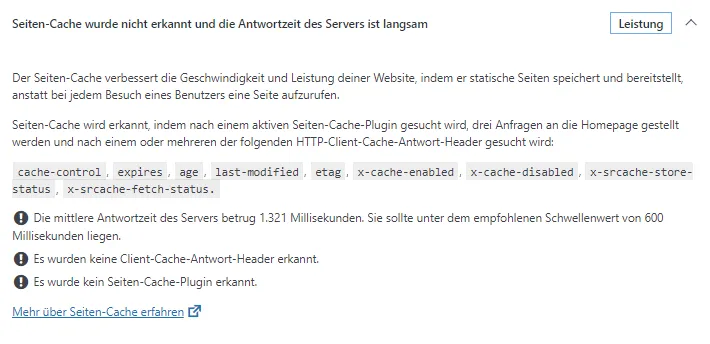
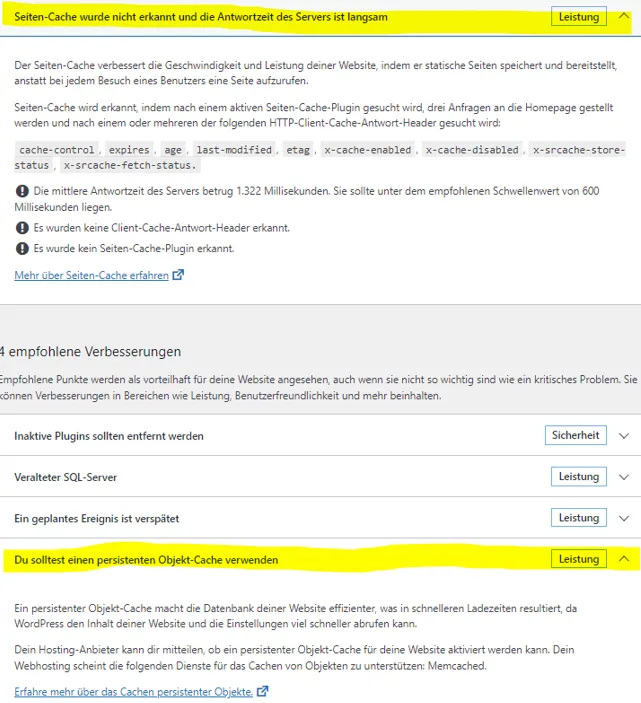
    -Seiten-Cache wurde nicht erkannt und die Antwortzeit des Servers ist langsam
    -Du solltest einen persistenten Objekt-Cache verwenden
    -Es sind nicht alle empfohlenen Sicherheits-Header installiert

    Selbständige Recherche und Installation von verschiedenen Plug Ins haben mir nicht weiter geholfen.
    Die Website wird von Infomaniak gehostet. Diese meinten, dass ich mich bei Ihnen melden müsste.

    Einmal editiert, zuletzt von aryel (15. August 2024 um 09:51)

    • Anzeige

    Hallo!

    Wenn du gerade an deiner Website arbeitest oder dein aktuelles Hosting überdenkst: Wir betreiben mit NetzLiving eine Hosting-Plattform, die speziell auf Performance, Sicherheit und einfache Verwaltung ausgelegt ist.

    • ✔️ Schnelle Ladezeiten (optimiert für WordPress & Co.)
    • ✔️ Deutsche Server & DSGVO-konform
    • ✔️ Persönlicher Support (kein 0815-Ticket-System)

    Mehr erfahren

  • Die Website wird von Infomaniak gehostet. Diese meinten, dass ich mich bei Ihnen melden müsste.
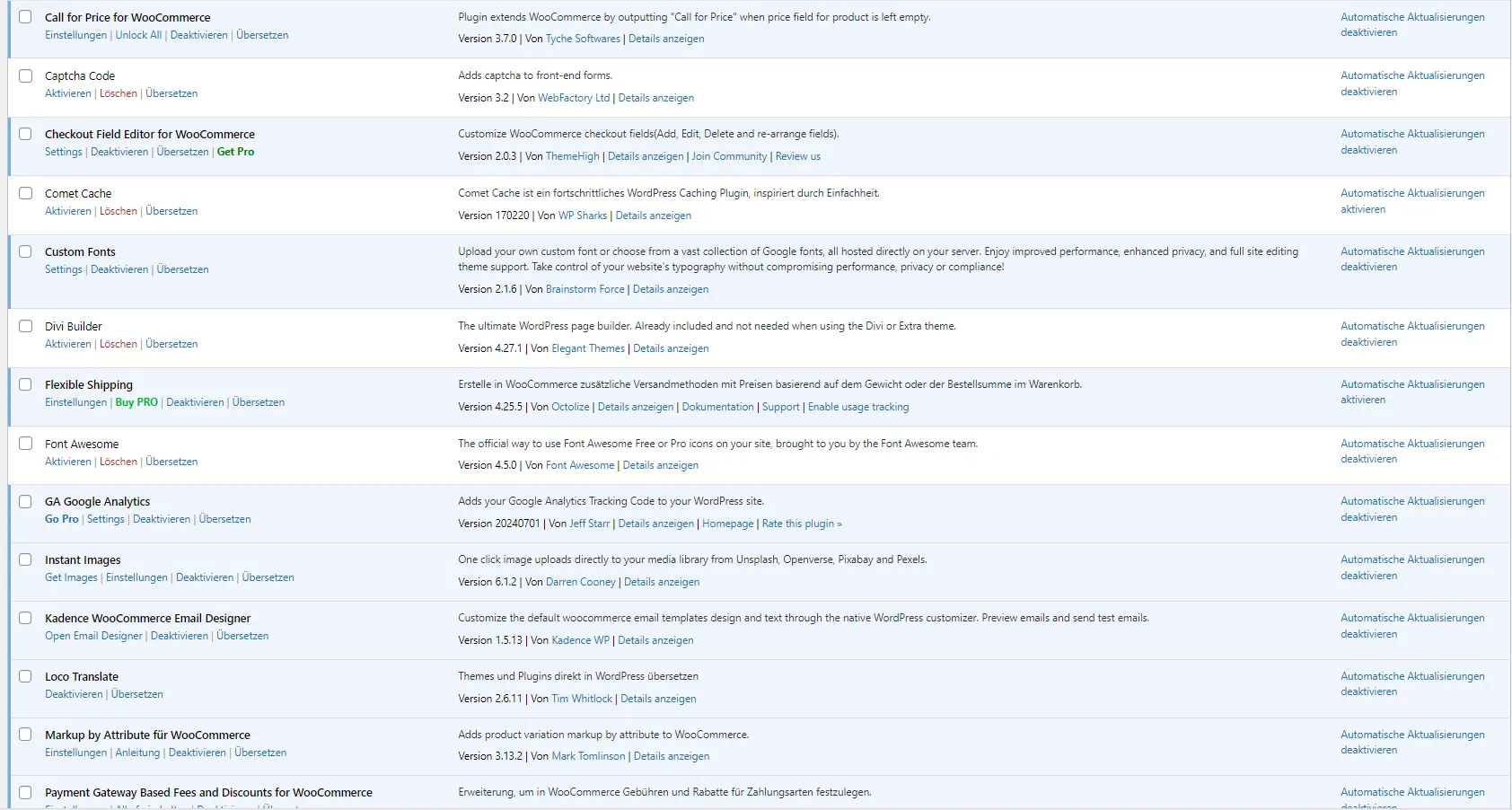
    Dann bist du wirklich beim falschen Hoster. Denn niemand, außer evtl. Kunden die schon angefragt haben, können diese Frage beantworten ob serverseitiges Caching angeboten wird.

    Die wenigsten Hoster bieten serverseitiges Caching an.

  • Selbständige Recherche und Installation von verschiedenen Plug Ins haben mir nicht weiter geholfen.

    • Welche Plugins wurden testweise installiert?
    • Welche Plugins sind dauerhaft aktiv?
    • Welche WordPress Version wird verwendet?
    • Link zur Seite, damit man das von aussen prüfen könnte?
    • Welche Plugins wurden testweise installiert?
    • Welche Plugins sind dauerhaft aktiv?
    • Welche WordPress Version wird verwendet?
    • Link zur Seite, damit man das von aussen prüfen könnte?


    Installierte Plug Ins (wurden wieder deinstalliert weil sie nutzlos waren): liteSpeed Cache, Redis Object Cache, W3 total Cache
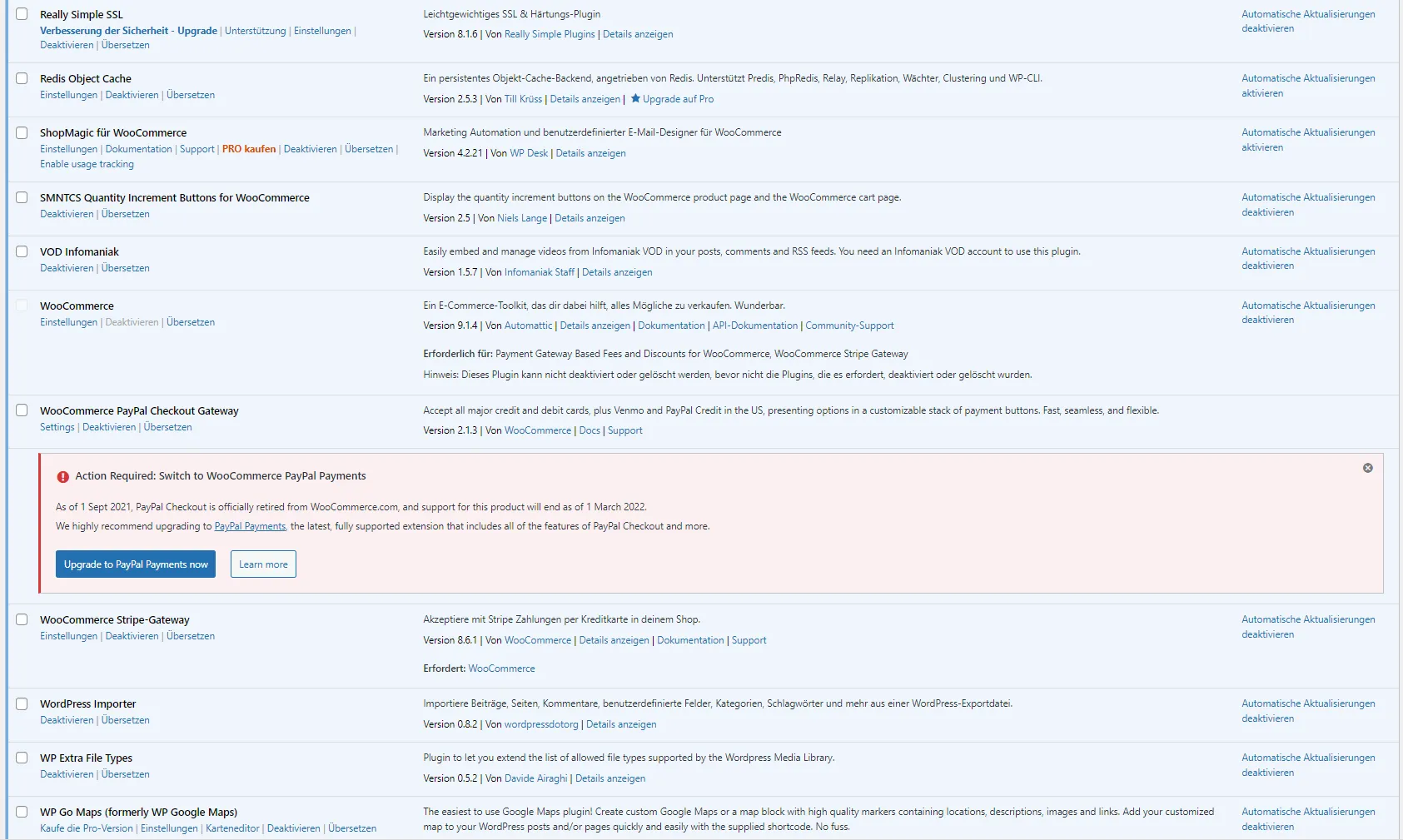
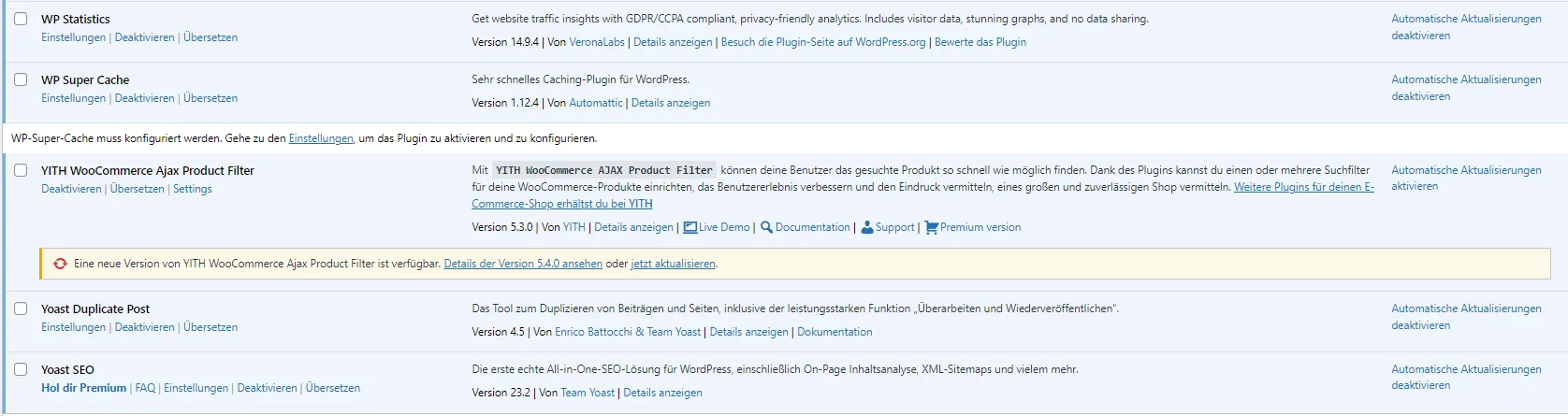
    Dauerhaft aktive Plug Ins:


    Worpress Version: 6.6.1-de_DE
    Link zur Seite (ist noch in Bearbeitung): Startseite - Weihrich Informatik Shop (weihrich-informatik.ch)

  • Es sollten bei WordPress nicht mehrere Cache Plugins gleichzeitig installiert sein, sie können sich z.B. über gegenseitiges Überschreiben von [FONT=Courier New]WP_CACHE[/FONT] Konstanten und/oder der Datei [FONT=Courier New]wp-content/advanced-cache.php[/FONT] in die Quere kommen auch wenn sie inaktiv sind.

    Derzeit lt. Liste "Comet Cache" (inaktiv) und "Redis Object Cache" (lt. Schreenshot aktiv) und "WP Super Cache" (lt. Screenshot aktiv aber nicht eingerichtet), deinstalliere vorerst alle drei.

    Bei den genannten getesteten und deinstallierten Plugins können trotzdem Reste in [FONT=Courier New].htaccess[/FONT] und/oder [FONT=Courier New]wp-config.php[/FONT] verblieben sein, dies wäre manuell zu prüfen, insbesondere "W3 Total Cache" ist so ein Kandidat.

    Deaktiviere zudem "Really Simple SSL", es greift ggf. in die Security Header ein. WordPress kann auch ohne Plugin sauber per https/SSL betrieben werden.

    Diese beiden Header könnte man bei der verlinkten Seite in [FONT=Courier New].htaccess[/FONT] ergänzen:

    Code
    # BEGIN SomeSecurityHeaders
    <IfModule mod_headers.c>
    Header set X-Frame-Options "SAMEORIGIN"
    Header set X-Content-Type-Options "nosniff"
    </IfModule>
    # END SomeSecurityHeaders

    2 Mal editiert, zuletzt von b3317133 (15. August 2024 um 12:36)

  • Es sollten bei WordPress nicht mehrere Cache Plugins gleichzeitig installiert sein, sie können sich z.B. über gegenseitiges Überschreiben von [FONT=Courier New]WP_CACHE[/FONT] Konstanten und/oder der Datei [FONT=Courier New]wp-content/advanced-cache.php[/FONT] in die Quere kommen auch wenn sie inaktiv sind.

    Derzeit lt. Liste "Comet Cache" (inaktiv) und "Redis Object Cache" (lt. Schreenshot aktiv) und "WP Super Cache" (lt. Screenshot aktiv aber nicht eingerichtet), deinstalliere vorerst alle drei.

    Bei den genannten getesteten und deinstallierten Plugins können trotzdem Reste in [FONT=Courier New].htaccess[/FONT] und/oder [FONT=Courier New]wp-config.php[/FONT] verblieben sein, dies wäre manuell zu prüfen, insbesondere "W3 Total Cache" ist so ein Kandidat.

    Deaktiviere zudem "Really Simple SSL", es greift ggf. in die Security Header ein. WordPress kann auch ohne Plugin sauber per https/SSL betrieben werden.

    Diese beiden Header könnte man bei der verlinkten Seite in [FONT=Courier New].htaccess[/FONT] ergänzen:

    Code
    # BEGIN SomeSecurityHeaders
    <IfModule mod_headers.c>
    Header set X-Frame-Options "SAMEORIGIN"
    Header set X-Content-Type-Options "nosniff"
    </IfModule>
    # END SomeSecurityHeaders


    Vielen Dank! Das hat mir schon sehr weiter geholfen!

    Nun habe ich nur noch die Fehler mit dem Cache. Leider fehlt es mir an der Kompetenz, diese Reste in den angegebenen Dateien zu identifizieren.

    Kannst du mir helfen, diese Reste zu finden indem du mir sagst wie ich sie erkenne oder sogar mein File kontrollierst?
    Das wäre sehr Lieb!

  • Hast Du Zugriff z.B. per FTP auf die Dateien [FONT=Courier New]wp-config.php[/FONT] und [FONT=Courier New].htaccess[/FONT] im WordPress Hauptverzeichnis?

    Und was genauer wird bei Seiten-Cache wurde nicht erkannt und die Antwortzeit des Servers ist langsam angezeigt? Klappe die Meldung auf.

  • Hast Du Zugriff z.B. per FTP auf die Dateien [FONT=Courier New]wp-config.php[/FONT] und [FONT=Courier New].htaccess[/FONT] im WordPress Hauptverzeichnis?

    Und was genauer wird bei Seiten-Cache wurde nicht erkannt und die Antwortzeit des Servers ist langsam angezeigt? Klappe die Meldung auf.


    Ich habe auf die Dateien zugriff.

    Die Seiten-Cache Meldung:

    • Befindet sich in der Datei [FONT=Courier New]wp-config.php[/FONT] noch eine Zeile mit einer Definition von [FONT=Courier New]WP_CACHE[/FONT]?
    • Befindet sich in der Datei [FONT=Courier New].htaccess[/FONT] etwas wesentlich anderes als hier bei Basic WP gezeigt?

    Hallo

    • Befindet sich in der Datei wp-config.php noch eine Zeile mit einer Definition von WP_CACHE


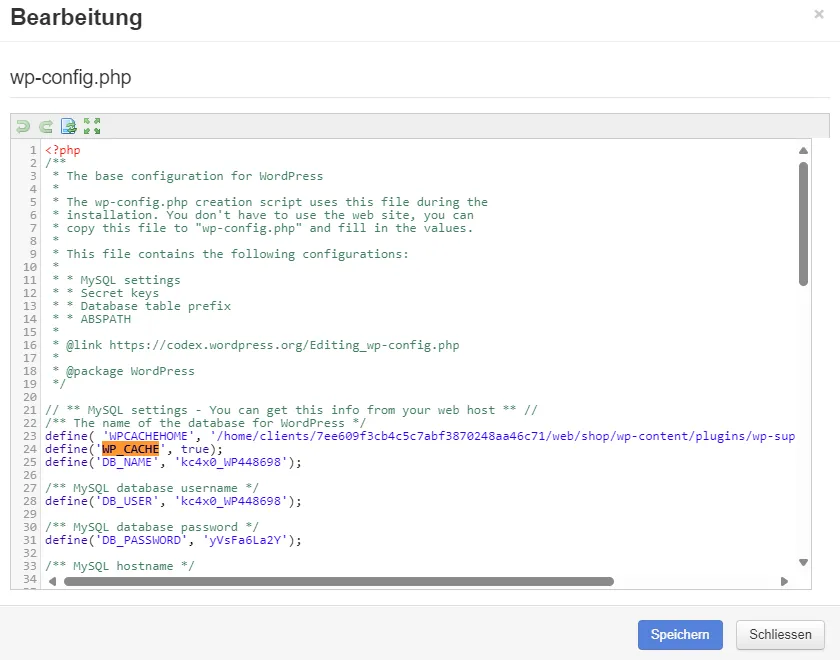
    Ich habe eine Zeile gefunden. Soll die entfernt werden:


    Befindet sich in der Datei [FONT=Courier New].htaccess[/FONT] etwas wesentlich anderes als hier bei Basic WP gezeigt?
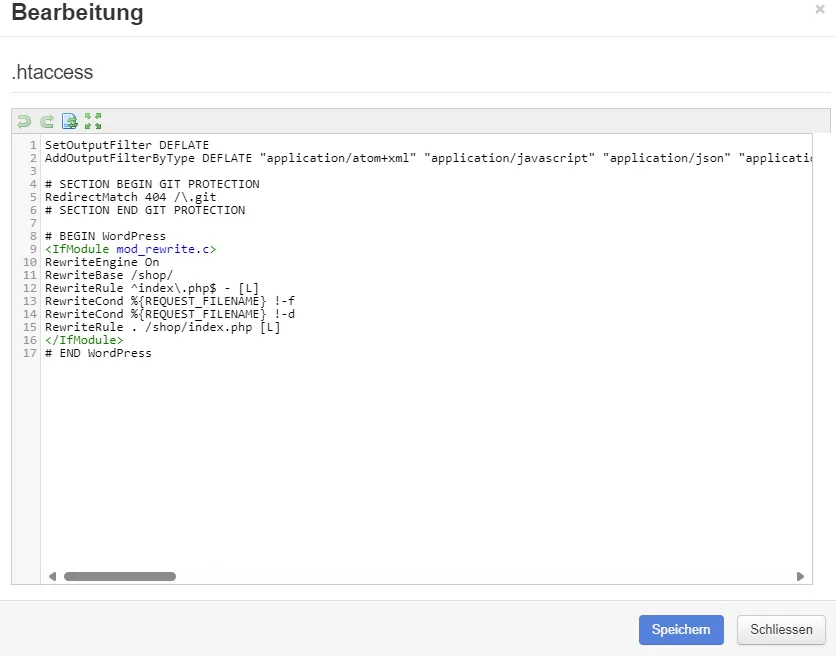
    Ich habe nur das in der .htaccess:

  • Beachte zunächst den o.g. Hinweis zum Deinstallieren der Plugins:

    Derzeit lt. Liste "Comet Cache" (inaktiv) und "Redis Object Cache" (lt. Schreenshot aktiv) und "WP Super Cache" (lt. Screenshot aktiv aber nicht eingerichtet), deinstalliere vorerst alle drei.


    Wenn dann noch dieses Zeilen übrig sind:

    Entferne in [FONT=Courier New]wp-config.php[/FONT] die Zeile mit [FONT=Courier New]WP_CACHE[/FONT] und [FONT=Courier New]WPCACHEHOME[/FONT].

    Die ersten beiden Zeilen in [FONT=Courier New].htaccess[/FONT] sind auch von einem Versuch einer Geschwindigkeitsoptimierung, wenn Du sie nicht manuell eingefügt hast, entferne vorerst auch diese.

  • Beachte zunächst den o.g. Hinweis zum Deinstallieren der Plugins:

    Wenn dann noch dieses Zeilen übrig sind:

    Entferne in [FONT=Courier New]wp-config.php[/FONT] die Zeile mit [FONT=Courier New]WP_CACHE[/FONT] und [FONT=Courier New]WPCACHEHOME[/FONT].

    Die ersten beiden Zeilen in [FONT=Courier New].htaccess[/FONT] sind auch von einem Versuch einer Geschwindigkeitsoptimierung, wenn Du sie nicht manuell eingefügt hast, entferne vorerst auch diese.

    Hallo

    Ich habe alles gemacht, wie verlangt. Die beiden Fehlermeldungen sind immer noch vorhanden. Soll ich nun ein Plug-In installieren, der für den persistenten Objekt Cache ist? Wenn ja welche sind geeignet oder soll ich eine andere Variante ausprobieren.

    Vielen Dank für deine ständige Hilfe!

  • Es gibt jetzt viele Möglichkeiten, im Vordergrund sollte die Geschwindigkeit des Frontends für den Besucher stehen.

    Lt. Google Page Speed wird die Seite im aktuellen Zustand bei Leistung mit 69 Mobil, 91 Desktop eingestuft, ein Teil dieser Bewertung ist die Geschwindigkeit der Seite.

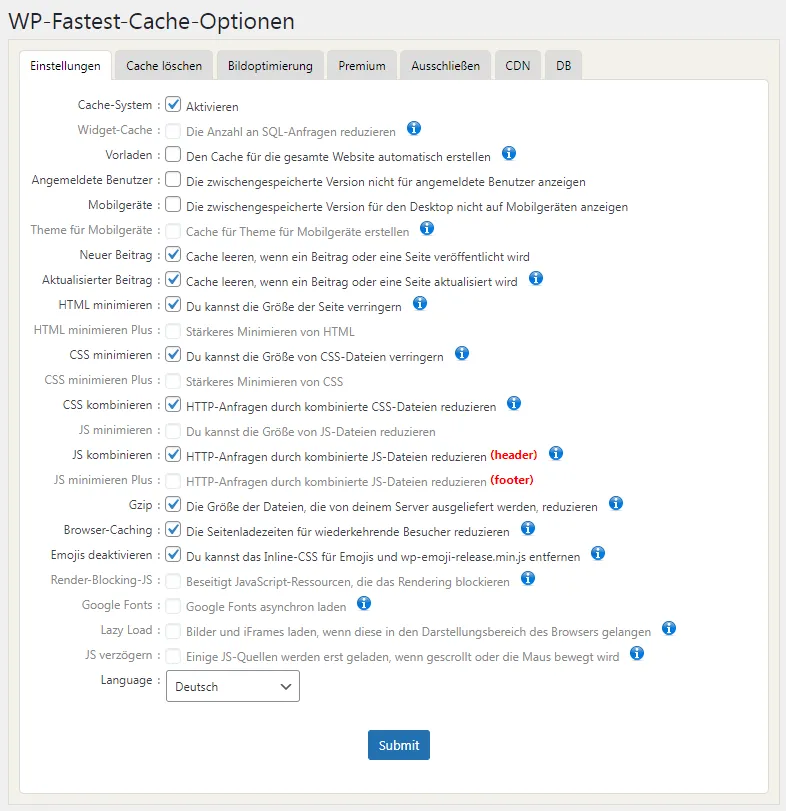
    Würde es jetzt mit der kostenlosen Variante des Plugins WP Fastest Cache versuchen, mit diesen Einstellungen, und dann Google Page Speed erneut ansehen.

    Der Hinweis von WordPress zum Seiten-Cache könnte sich damit verändern, das wird sich aber erst noch zeigen.

    Derzeit wird ohne Rückfrage beim Besucher auch Google Analytics eingebunden, das beeinflusst durch den externen Aufruf auch die Ladezeit. Die Einbindung kannst Du mal temporär deaktivieren, um den Einfluss im o.g. Google Page Speed zu prüfen. Zwischen Versuchen klicke in WordPress oben im Admin Bar Cache löschen > Alle Caches löschen von WP Fastest Cache an.

    Der Hinweis von WordPress zum persistenten Objekt-Cache ist in vielen Fällen gar nicht relevant, wenn es sich nicht um sehr grosse Installationen mit sehr vielen Metadaten handelt, führt aber leider zu diversen Installations- und Konfigurationsversuchen von unbedarften Benutzern, die dadurch ihre Websites verschlimmbessern oder unbemerkt mit Fehlern versehen, weil irgendwelche Dinge bei ihnen gar nicht Cache kompatibel sind usw.


  • Hallo

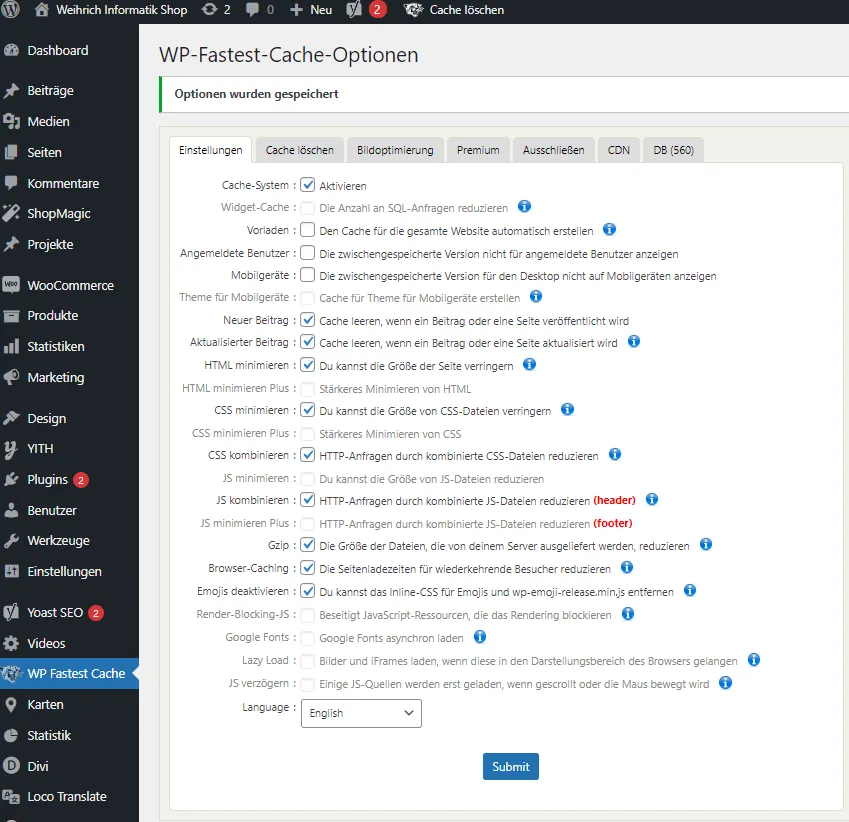
    Ich habe das Plug In installiert mit den Häkchen. Ich stelle jedoch keinen grossen Unterschied bei Google Page Speed fest. Ich habe verschiedene Varianten probiert und sie kommen plus minus immer auf das gleiche. Ausserdem ist die Fehlermeldung noch da.(Sollte diese immer noch da sein?)

    Weisst du weiter?

  • Das WP Fastest Cache Plugin ist lt. HTML Quelltext der o.g. Webseite aktuell weiterhin nicht aktiv, auch die üblichen Cache Verzeichnisse in [FONT=Courier New]wp-content/cache/[/FONT] dafür existieren derzeit nicht. Evtl. arbeitest Du auf einem anderen Website.

  • Das WP Fastest Cache Plugin ist lt. HTML Quelltext der o.g. Webseite aktuell weiterhin nicht aktiv, auch die üblichen Cache Verzeichnisse in [FONT=Courier New]wp-content/cache/[/FONT] dafür existieren derzeit nicht. Evtl. arbeitest Du auf einem anderen Website.


    Ich habe alles genau so wie du es empfohlen hast gemacht und ich bin definitiv an der richtigen Website. Ich könnte das Plugin wieder löschen und neu installieren mit den Einstellungen.

Jetzt mitmachen!

Sie haben noch kein Benutzerkonto auf unserer Seite? Registrieren Sie sich kostenlos und nehmen Sie an unserer Community teil!