Hilfe, ich komme nicht mehr auf meine Seite drauf!

  • Hallo,
    ich benötige ganz dringend Hilfe!

    Ich war im Wordpress eingeloggt und habe Themes gelöscht. Dabei habe ich gesehen, dass ich ein Child-Theme angelegt hatte, dem aber das Stylesheet gefehlt hat. Das war eh nur ein Test gewesen und daher habe ich das Child-Theme gelöscht. Aktiviert war ein anderes Theme.
    Und dann kam das hier:

    Warning: require(/www/htdocs/w01832f3/kariskleinebrettspielwelt.de/wp-blog-header.php): failed to open stream: No such file or directory in /www/htdocs/w01832f3/kariskleinebrettspielwelt.de/index.php on line 17

    Warning: require(/www/htdocs/w01832f3/kariskleinebrettspielwelt.de/wp-blog-header.php): failed to open stream: No such file or directory in /www/htdocs/w01832f3/kariskleinebrettspielwelt.de/index.php on line 17

    Fatal error: require(): Failed opening required '/www/htdocs/w01832f3/kariskleinebrettspielwelt.de/wp-blog-header.php' (include_path='.:/usr/share/php:..') in /www/htdocs/w01832f3/kariskleinebrettspielwelt.de/index.php on line 17


    Ich habe nun keinen Zugriff mehr auf meine Seite! Habe mit im FTP eingeloggt und da war kein Theme mehr installiert - habe also "Color Mag" heruntergeladen und dort in den Theme- Ordner geladen, aber habe immernoch keinen Zugriff auf meine Seite.
    Was habe ich falsch gemacht? Ist meine Seite jetzt komplett gelöscht? Oder kann ich sie irgendwie retten?

    • Anzeige

    Hallo!

    Wenn du gerade an deiner Website arbeitest oder dein aktuelles Hosting überdenkst: Wir betreiben mit NetzLiving eine Hosting-Plattform, die speziell auf Performance, Sicherheit und einfache Verwaltung ausgelegt ist.

    • ✔️ Schnelle Ladezeiten (optimiert für WordPress & Co.)
    • ✔️ Deutsche Server & DSGVO-konform
    • ✔️ Persönlicher Support (kein 0815-Ticket-System)

    Mehr erfahren

  • Wenn die WordPress Core Datei wp-blog-header.php im Hauptverzeichnis fehlt, wurde mehr als nur ein Theme gelöscht.

    Ersetze erstmal die kompletten Ordner /wp-admin/ und /wp-includes/ und alle WordPress-Dateien wp-XXX.php im Hauptverzeichnis (dort wo auch wp-config.php liegt, die Datei wp-config.php dabei aber nicht anfassen!) mit frischen Versionen aus der aktuellen 4.9.6 Version.

    Alternativ spiele ein Backup von vor dem Theme löschen usw. ein.

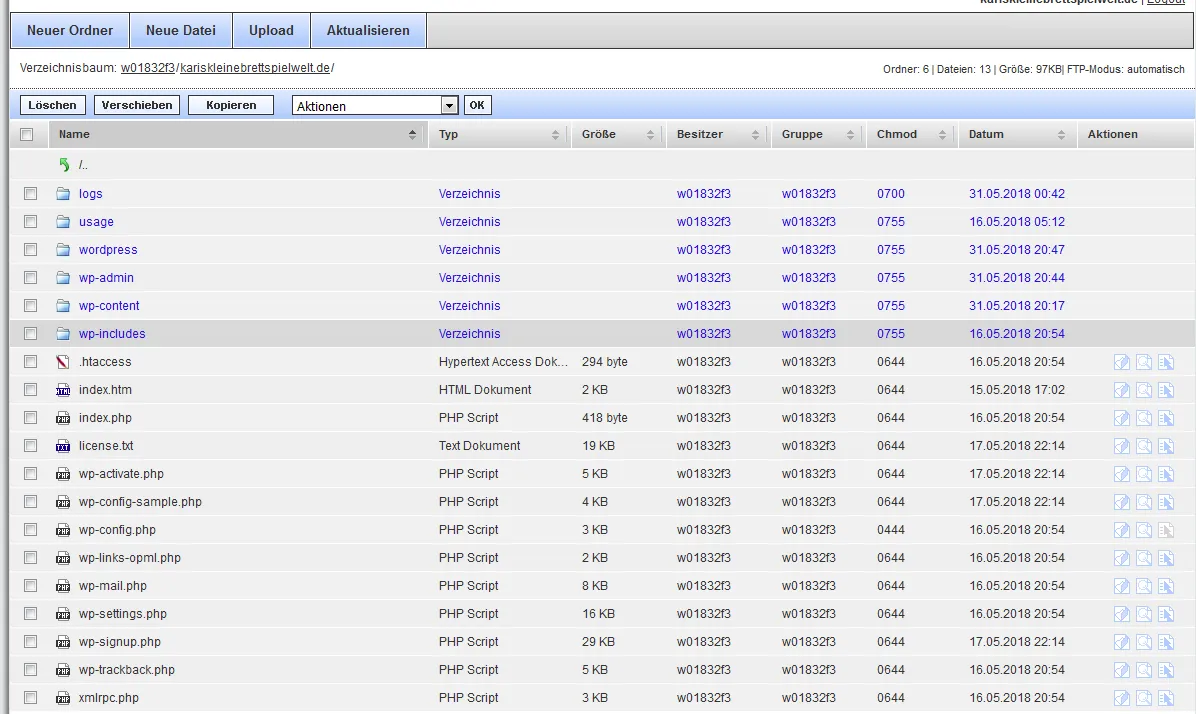
  • ich sehe ihn nicht... habe bei meinem letzen beitrag einen screenshot eingefügt. da ist kein wp-admin - ordner, oder bin ich blind?

  • Irgendwie klappt es nicht, oder ich mache etwas falsch.
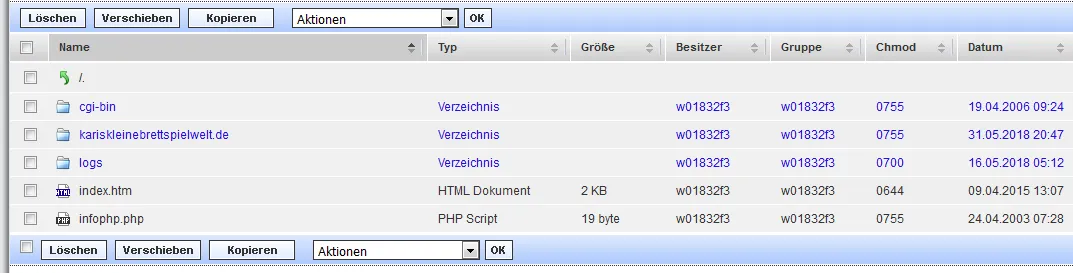
    Also, ich bin bei "WebFTP" eingeloggt. Das ist dort meine Startseite.
    Ich klicke dort "kariskleinebrettspielwelt.de" an

    Dann kommt dieser Bildschrim:

    Oben habe ich auf "Upload" geklickt. Danach bin ich wieder in dem Bildschirm gelandet. Das Datum ist nur bei bei 4 Ordnern neu, alle anderen Dateien haben ein älteres Datum. Woher weiß ich denn nun, ob mein Upload überhaupt geklappt habt?

  • Aaaaalso, meine Seite ist wieder da, bis auf die Fotos... Also bis hierher viele vielen Dank!!!!

    Die Fotos erscheinen alle grau... Wenn ich mit bei WP einlogge, dann sind im Reiter "Media" zwar alle Dateien drin, aber grau

    Ich habe alle Dateien aus dem "wordpress" - ordner in den Hauptordner "kariskleinebrettspielwelt" verschoben.
    Der Ordner "wp-includes" ist aber noch der mit dem alten Datum (16.05). Soll ich den löschen und durch den aktuellen Ordner (31.05) ersetzen? Ich weiß ja nicht, was darin abgespeichert ist.

  • Den Ordner /wp-includes/ sollst Du - wie bereits oben beschrieben - ersetzen.

    Die Bilder werden im Ordner /wp-content/uploads/... gespeichert. Wenn sie dort nicht mehr sind, hast Du sie wohl im Zuge dieser Theme-Bereinigung auch gelöscht oder es fehlen die Bildgrössen, die das Color Mag Theme braucht.

    Falls die Bilder noch in der Mediathek sind, installiere das Plugin Force Regenerate Thumbnails und lasse für alle Bilder die Bildgrössen neu erstellen.

    Irgendwas lief da generell mächtig schief...

  • Ok, den Ordner habe ich jetzt ersetzt.

    Das Plugin funktioniert leider nicht (unknown failiure reason). Ich muss also schlimmstenfalls alle Bilder neu einfügen... das wäre dann ein Tag Arbeit, aber zumindest sind noch alle Texte und Seiten vorhanden!

    Aber vielen vielen Dank für die tolle Hilfe!!!

  • Ggf. fehlen noch die Inhalte des Ordners /wp-content/languages/

    Die Sprache stellt man unter "Einstellungen > Allgemein > Sprache der Website" bzw. "Settings > General > Site Language" ein und unter "Benutzer > Dein Profil > Sprache" dann "Website-Einstellung".

Jetzt mitmachen!

Sie haben noch kein Benutzerkonto auf unserer Seite? Registrieren Sie sich kostenlos und nehmen Sie an unserer Community teil!