CF7 und Honeypot

  • Ich würde https://wordpress.org/plugins/honeypot/ empfehlen. Schützt auch CF7-Formulare. Und ich hab damit bisher sehr gute Erfahrungen gemacht.

    Das habe ich mir jetzt zu Herzen genommen, jedoch (und das sollte halt jedem klar sein) komme ich mit einigen Formaten nicht klar. So z.B. damit:

    Der Feldname ist nach wie vor nicht angepasst. Der Name des Honeypot Feldes sollte [FONT=Courier New]your-email[/FONT] sein und Dein normales E-Mail Feld irgendwie anders bekannt werden, z.B. [FONT=Courier New]e-post[/FONT] o.ä. (und dann auch im Mail Template).

    .

    Wo füge ich ein Feld für Honeypot ein und wie nenne ich das Mailfeld um?
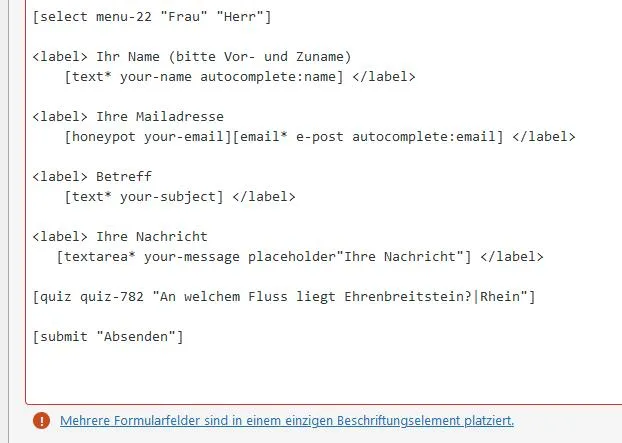
    Hier meine derzeitigen Eingaben:

    • Anzeige

    Hallo!

    Wenn du gerade an deiner Website arbeitest oder dein aktuelles Hosting überdenkst: Wir betreiben mit NetzLiving eine Hosting-Plattform, die speziell auf Performance, Sicherheit und einfache Verwaltung ausgelegt ist.

    • ✔️ Schnelle Ladezeiten (optimiert für WordPress & Co.)
    • ✔️ Deutsche Server & DSGVO-konform
    • ✔️ Persönlicher Support (kein 0815-Ticket-System)

    Mehr erfahren

  • Du verwendest offenbar ein anderes Plugin.

    Wir verwenden das CF7 Honeypot Plugin mit [FONT=Courier New]your-email[/FONT] als Honeypot Feld und nennen das echte E-Mail Feld anders.


    Hier bislang 100% Erfolg mit Spambots mit dem angepassten Feldnamen und dem genannten Plugin. Viele verstehen das Honeypot Plugin einfach nicht und richten es nicht passend ein.

  • Zusatzfrage: wie kann ich eine Mindestlänge für das Textfeld einrichten?

  • 1. Benenne Dein bestehendes E-Mail Feld im Formular-Tab um (und auch im E-Mail Tab!), z.B.

    Code
    <label> Ihre Mailadresse
       [email* e-post autocomplete:email] </label>

    2. Klicke auf Honeypot oberhalb des Formular Editors.

    3. Gib als Name [FONT=Courier New]your-email[/FONT] ein.

    4. Klicke Tag einfügen.

    Dann sieht es z.B. so aus:

    Code
    <label> Ihre Mailadresse
       [honeypot your-email][email* e-post autocomplete:email] </label>
  • Mein Fehler, ich hatte das von threadi genannte Honeypot verlinkt, aber nicht geprüft, welches er meint.

    Tjo, mit dem von mir genannten müsstest Du rein gar nichts konfigurieren. Installieren, aktivieren und gut ist.

    Meine Erfahrung damit hat sich seit Februar 2023 aber auch geändert. Bei 2 Projekten wurde das "einfache" Honeypot-Plugin von Spambots übersprungen. Die tun so als wär es gar nicht da. Da interessanterweise auch andere Methode (wie auch cas CF7 Honeypot) so gar nichts bewirkten, habe ich mir das näher angeschaut und ein Caching-Plugin als Ursache gefunden (in einem Fall der Themify-eigene Cache, in einem anderen WP Super Cache). Die legen die Seite quasi statisch ab wodurch sich die Antispam-Maßnahmen nie aktualisieren. Einmal geknackt, kann der Bot es noch vielfach aufrufen. Auch so etwas was man hier bedenken muss falls man Caching-Plugins verwendet ..

  • Habe das Feld [honeypot your-email] jetzt unter den Quiz-Button gesetzt, es lässt sich speichern.

  • Ok, habs jetzt mit Fehlermeldung wieder so gemacht:

    2. Was ist damit?

    Zitat

    Umschließen Sie jedes Kontrollkästchen und jedes Optionsfeld mit dem Tag <label>.

    3. Frage in #6?

  • 2. Was ist damit?

    Wenn Dich der Contact Form 7 Hinweis stört, setze das honeypot Feld vor den Label.

    Code
    [honeypot your-email]<label> Ihre Mailadresse
        [email* e-post autocomplete:email] </label>


    Dein Quiz Feld hat auch keinen Label.

    3. Frage in #6?


    https://contactform7.com/max-min-length…haracter-count/

    Ergänzung: Das Quiz Feld ist überflüssig, wenn Du das Honeypot Plugin verwendest.

    4 Mal editiert, zuletzt von b3317133 (11. September 2023 um 20:49)

Jetzt mitmachen!

Sie haben noch kein Benutzerkonto auf unserer Seite? Registrieren Sie sich kostenlos und nehmen Sie an unserer Community teil!