Beiträge von SEpp55
-
-
Du wirst das Bild auch nicht anklicken können (Vorsichtig mal angenommen)!
In deinem Post #6 ist ja das Bild zu sehen (https://www.directupload.net/file/d/5902/l9c5nsbf_jpg.htm)
Im Elementor links ist unten in der grauen Statusleiste ein Icon mit der Bezeichnung [FONT=Courier New]Navigation[/FONT] - siehe Anhang.
Wenn du das anklickst geht ein Fenster mit allen Elementor-Elementen auf (ist zu besseren Sichtbarkeit grau eingefärbt). Mit den nach rechts zeigenden Dreiecken kannst du alle Ebenen öffnen und so werden alle angezeigt, die verwentet werden.
Wenn du mit der Maus auf eine der Zeilen fährst erscheint rechts ein symbolisiertes Auge, damit kannst du das Element ohne Veränderung deaktivieren - unsichtbar machen.
Klickst du auf die Zeile wird in der Elementorbar links das jeweilig Element mit allen Einstellungen sichtbar.
Hier findest du für jedes Element unter [FONT=Courier New]Stil[/FONT] oder [FONT=Courier New]Erweitert[/FONT] den Reiter [FONT=Courier New]Hintergrund[/FONT] und da ist beim Symbol Pinsel = [FONT=Courier New]Klassisch[/FONT]. Hier kannst du u.a. auch ein Bild für das jeweilige Element hinzufügen, entfernen oder austaschen.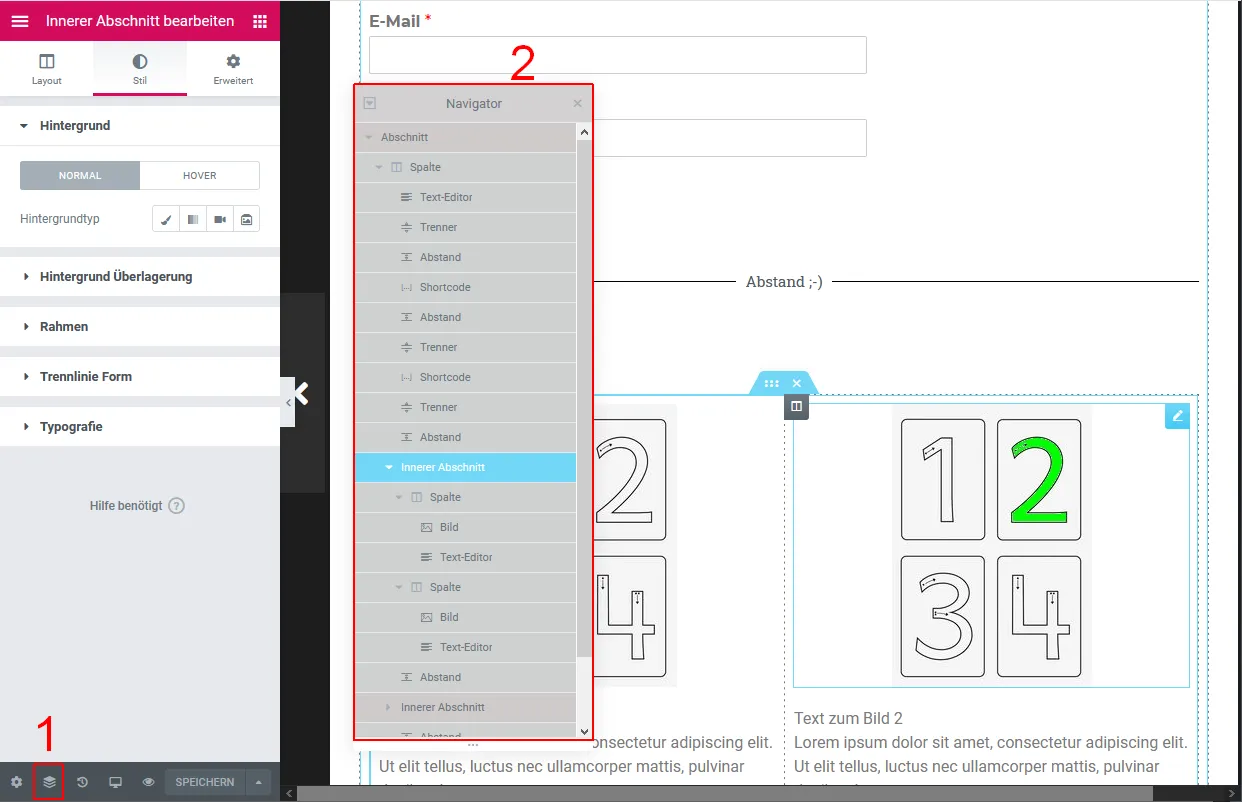
Mit diesem Workflow solltest du das Bild finden.
Weitere Versuche - vieles ist möglich, wenn dein Akku wieder voll ist


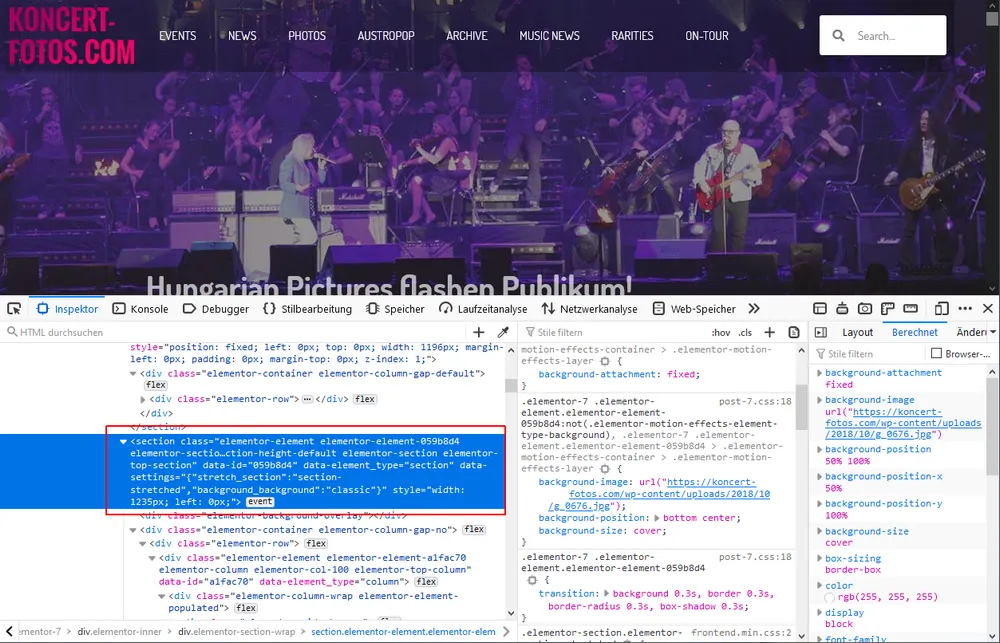
PS.: Wenn ich den HTML-Teil (Bild unten) richtig interpretiere sollte im obersten [FONT=Courier New]Abschnitt[/FONT] bei [FONT=Courier New]Stil[/FONT] das Bild als Hintergrund als [FONT=Courier New]Klassisch[/FONT] eingebaut sein. Wobei jeder Abschnitt eine [FONT=Courier New]elementor-top-section[/FONT] ist .....
... hat sich mit b3317133 überschnitten!
-
Ja im Customizer sollte das natürlich genau so funktionieren :);)
-
Ja dis ist die ganz normale WP-Aktion für diese Dinge, kein Zauber
;):cool: -
Grundsätzlich sind die erstellten Menüs im Dashboard unter Design - Menüs auswählbar.
Dort das Menü auswählen und löschen!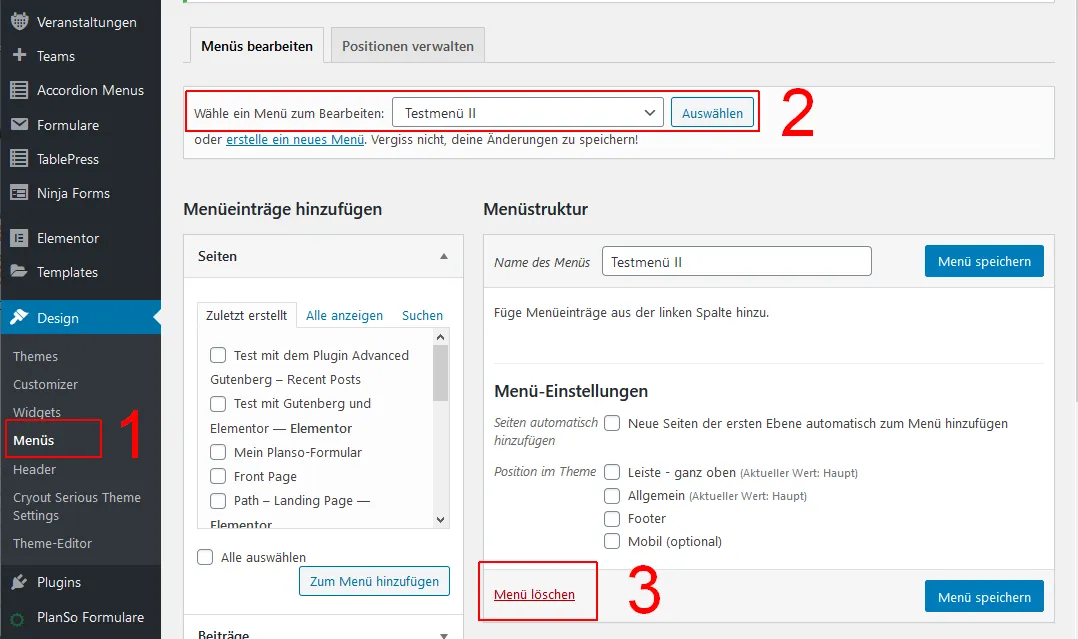
-
Die vorletzte Idee
Das Menü und auch der Slider sind ja grundsätzlich Elemente, die gerne im Header verpack werden!
Also suche mal im Elementor nach einem damit erstellten Header.
Herr Go..le hat dazu einiges (auch Videos) gefunden, so als Richtung, in der du noch suchen kannst.Aber irgendwo im Elementor unter My Templates solltest du fündig werden.
-
Falls ein Backup vom Provider erforderlich sein sollte, müsstest du dein Reaktionszeit kurz halten. Die speichern Backpus nicht sehr lange und dann kommt unabhängig davon, ob deine Installation etwas anzeigt oder auch was da angezeigt wird, das nächst Backup .....!
-
Ich würde sagen dieser Beitrag sollte deine Wunsch treffen! - LINK
-
Da hast du gehandelt, ohne dich im geringsten über CMS speziell über Wordpress einzulesen oder zu informieren!
Hier gibts Hilfe zur Selbsthilfe!!
Schnelldurchgang!
Wordpress besteht nicht zufällig aus dem Wordpress-Core mit verschiedenen Themes, Plugins und ganz wichtig der Datenbank.
Die Grundvoraussetzung ist Wordpress mit einem Standardtheme und einer Datenbank.
Für gefällige Designs gibt es unzählige freie und bezahl-Themes. Zur Erweiterung vieler Funktionen und auch Designvarianten gibt es unmengen an Plugins.
Wichtig an dem, all deine Eingaben,Texte, Menüs Widgetangaben usw. werden in der Datenbank gespeichert, mit der Information, ob es z.B. Content, Bildbeschreibung Menütext, Kalenderangaben oder was auch immer sind, also im Gehirn deines Accounts.
Wenn du nun deine Seite aufrufst wird, stellt WP fest welches Theme, welche Plugins aktiv sind und holt aus der DB die erforderlichen Teile und setzt diese in die aktiven komponenten ein. Über die Style-Komponenten wird das noch richtig in das gewünschte Format gebracht und am Browser angezeigt.Grundsätzlich ist nach einer Neuanschaffung oder Neuauswahl eines Themes, dieses nach Vorgaben, Beschreibung des Themeherstellers oder Verkäufers als Theme in den bestehenden Account aufzunehmen und zu aktivieren - thats it - grundsätzlich (grundsätzlich heißt, das es Ausnahmen gibt)! Bei den Free-Themes wird im Dashboard - Design - Theme ein Theme heruntergeladen und aktiviert und schon ist es zu sehen. Bei Kaufthemes wird eine Zip-Dataei geliefert. die ebenfalls über Dashboard - Design - Theme - Theme hochladen zu instllieren geht oder zuvor zu entpacken ist und bestenfalls in den Themeordner vial FTP hochzuladen ist. Das entnimmst du der Installationsbeschreibung.
Was aus deinem Text nicht hervorgeht, hast du einen neuen Hoster oder versuchst du es lokal auf deinem PC oder ist der Hoster und Account gleich geblieben und "nur" das gekaufte Theme ist das Problem....
Für die ersten beide Varianten solltest du dich mit dem Suchbegriff "Wordpress migrieren" auseinandersetzen und dir spätestens jetzt ein Backup-Plugin aussuchen, das vielleicht auch für Migrationen geeignet. Auch die Forumsuche findet sicher ausreichend Information.[FONT=Courier New]Nachtrag:[/FONT] Schlimmstenfalls hat vielleicht dein Provider ein Backup und kann alles wieder herstellen, wie es war ....?¿?
-
Mit der Seite - LINK - wird alles mögliche angezeigt, so das Theme und einige Plugins!
Offensichtlich wird das Plugin [size=24][FONT=Courier New][size=18]"Ajax Search Pro - Live WordPress Search & Filter Plugin"[/SIZE][/FONT][/SIZE]
[size=24][FONT=Courier New][size=18][FONT=Arial][size=14]verwendet.[/SIZE][/FONT][/SIZE][/FONT]
[/SIZE] -

den Quelltext durchforsten
Nein, das ist mit etwas Übung ganz einfach!
Für den Firefox (bis auf Details auch mit allen anderen gängigen Browsern)
Maus auf das Objekt deiner Wünsche "DAS KLEINGEDRUCKTE",
rechte Maustaste drücken, Element untersuchen drücken,
damit öffnet sich das Browser-Entwicklertool und blau unterlegt ist (zumeist) die Stelle der gewünschten Änderung,
im mittleren (ggf. rechten) Bereich sind die CSS-Regeln.
die kannst du nun verändern und sehen ob es Wirkung zeigt (nicht immer ist der erste Versuch erfolgreich und man muß etwas testen),
ist die Anpassung erfolgreich, kopierst du die Regel und stellst die geänderte Regel in die Zusätzlichen CSS. Erforderlich sind nur die Zeilen, die geändert oder hinzugefügt wurden!Dein original-Beispiel:
Code.main-navigation li a { border-bottom: 0; color: #6a6a6a; line-height: 3.692307692; text-transform: uppercase; white-space: nowrap; }geändert wurde die Schriftgröße(neu) und Farbe:
Hier ein Video dazu:
Externer Inhalt www.youtube.comInhalte von externen Seiten werden ohne Ihre Zustimmung nicht automatisch geladen und angezeigt.Durch die Aktivierung der externen Inhalte erklären Sie sich damit einverstanden, dass personenbezogene Daten an Drittplattformen übermittelt werden. Mehr Informationen dazu haben wir in unserer Datenschutzerklärung zur Verfügung gestellt. -
Divi ist ein Kauftheme, also kann sich das ein Helfenswilliger nicht mal schnell installieren und ggf. selbst nachbauen.
Also hilft dir wahrscheinlich ein Link mit genauer Angabe wo das sein sollte.
Wobei Herr Go..le auch für Divi etwas gefunden hat, ob das funktioniert - ich kanns nicht testen -
-
... im Quellcode des Themes möglich ist ...
Möglich ist es, aber bei Wordpress wäre das nicht die richtige Lösung!
Der Quellcode, genauer die style.css, in der diese Dinge geregelt werden sollte nicht verändert werden!
Bei einem Update des Themes würde das wieder überschrieben werden und somit wäre das nicht von Dauer.
Wordpress kennt für Änderungen am Design im Customizer die Zusätzlichen CSS. Dort sind Anpassungen des Designs vorgesehen.
Also kopiere nachfolgenden Code in die Zusätzlichen CSS und passe ggf die Schriftgröße und Farbe deinen Vorstellungen an. -
.... übrigens, du kannst die Bilder direkt mit STRG+V hier einfügen ....
Wenn du die auf so ca. 1200px erstellst sollte es klappen, sonst gibts womöglich ein Limit, wenn ich das richtig in Erinnerung habe. -
-
-
-
Gestern am Handy war das nicht so hilfreich!
Versuche nachfolgenden Code im Customizer in die Zusätzlichen CSS einzufügen:Code
Alles anzeigen/*CF7 padding, backround-color*/ form input[type="text"], form input[type="password"], form input[type="email"], form input[type="url"], form input[type="date"], form input[type="month"], form input[type="time"], form input[type="datetime"], form input[type="datetime-local"], form input[type="week"], form input[type="number"], form input[type="search"], form input[type="tel"], form input[type="color"], form select, form textarea { padding: 10px 35px; }Das ist für alle CF7 Eingabefelder!!
-
Im Video siehst du, wie man das finden kann. Oder du hast einen Link.
Externer Inhalt www.youtube.comInhalte von externen Seiten werden ohne Ihre Zustimmung nicht automatisch geladen und angezeigt.Durch die Aktivierung der externen Inhalte erklären Sie sich damit einverstanden, dass personenbezogene Daten an Drittplattformen übermittelt werden. Mehr Informationen dazu haben wir in unserer Datenschutzerklärung zur Verfügung gestellt.