@uha Der Server liefert entspr. HTTP Header aus, wann die PDF Datei zuletzt geändert wurde. Das darf der Browser beachten...
Beiträge von b3317133
-
-
Möglichkeiten:
- Ersetze die Datei bei Änderungen per FTP direkt in der WordPress Dateistruktur [FONT=Courier New]/wp-content/uploads/YY/MM/dein-dateiname.pdf[/FONT] ohne weitere Änderungen in WordPress.
- Schalte in Einstellungen > Medien > Meine Uploads in monats- und jahresbasierten Ordnern organisieren ab und lade die Datei danach einmal neu hoch und ersetze einmal alle bestehenden Links. Danach kannst Du dann wie von Dir beschrieben mit löschen und mit gleichem Namen hinzufügen vorgehen.
-
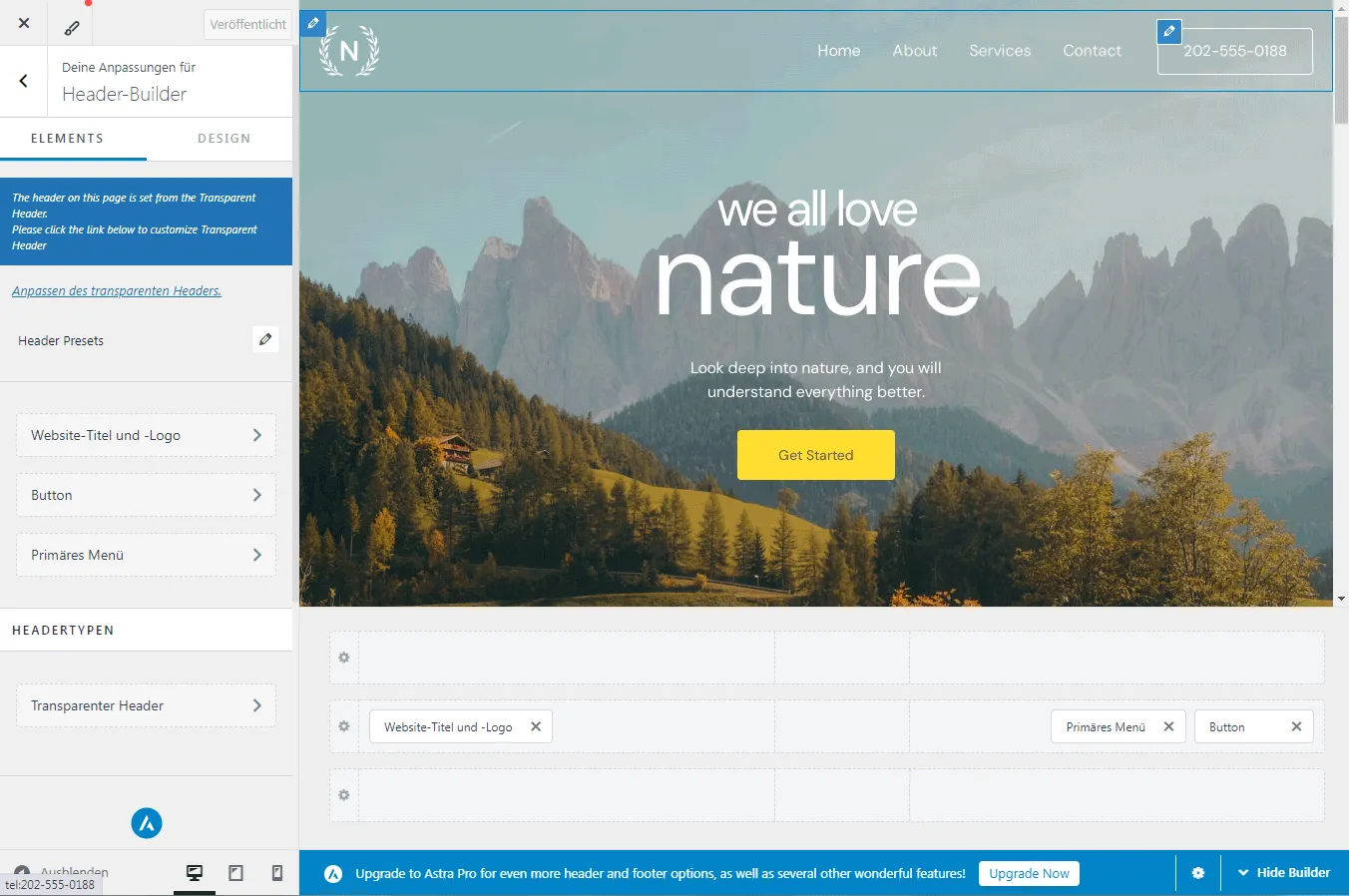
Auf Deinem Foto oben links im Customizer steht "Entwurf gespeichert", dort sollte stehen "Veröffentlicht", siehe auch oben:
...evtl. wurden Customizer Änderungen nicht veröffentlicht, ...
-
Du könntest auch einfach vollständige Screenshots posten, dann könnte jemand ggf. daraus ableiten, was Du falsch machst.
-
Also kann man nur raten, das macht wenig Sinn. Deine Screenshots zeigen wie gesagt nicht den ganzen Customizer und auch nicht den ganzen Browser im Frontend, daraus wird nicht klar, um welche Ansichten es geht.
Du solltest auch verschiedene Browser und PCs zum Vergleich nehmen.
Ein Cache Plugin macht auf einer Seite, die offline ist, auch eher wenig Sinn.
-
Der Screenshot zeigt Seiten, die sind bei WordPress für statische Inhalte gedacht. Ein Blog mit zeitbezogenen Einträgen würde man unter Beiträge anlegen.
Der Screenshot zeigt weiterhin weitestgehend Entwürfe, die werden nicht zum Einfügen ins Menü angezeigt.
-
..., klicke beim Menü erstellen ganz oben rechts auf Ansicht anpassen und aktiviere dort Produkt-Kategorien.
... aktiviere dort Produkt-Kategorien. -
Auf der Homepage der Slider oben und darunter der die Abbildung (schwarzer Sternenhimmel mit Insta-Symbol in der Mitte) erscheint hier in Firefox und Chrome direkt in voller Breite.
Ergänzung: Wenn man die Seite mehrfach lädt, sind die Bereiche manchmal tatsächlich nicht in voller Breite.
Leere Deinen Browser Cache. Deaktiviere alle sonstigen Plugins.
Falls das Problem weiter auftritt, poste aussagekräftige Screenshots und genaue Bezeichnungen welche Elemente sonst noch gemeint sind. Niemand weiss, was Du in Container gepackt hast...
Ergänzung: Beim Theme Demo des Herstellers kann man einen eventuell ähnlichen Effekt beim Slider dort auch erkennen, daher am besten direkt den Theme Support ansprechen.
Und noch eine Ergänzung: Es werden am Beginn Deiner Seite Schriftarten von einer anderen Domain per [FONT=Courier New]preload[/FONT] eingebunden, die nicht geladen werden können, auch das kann Einflüsse haben:
-
Klicke beim Menü erstellen ganz oben rechts auf Ansicht anpassen und erstelle einen Screenshot. Siehe auch WooCommerce Dokumentation.
In dem Bereichen zur Auswahl beim Menü erstellen bei Seiten erscheinen statischen Seiten von WordPress, die Blogbeiträge erscheinen im Bereich Beiträge.
-
Welche genauen Element sind gemeint?
-
Der auf dem Screenshot 84 sichtbare Bereich Kategorien beim Menü erstellen bezieht sich auf die normalen Beiträge in WordPress und die Kategorien dort.
Um WooCommerce Produkte Kategorien vom Screenshot 97, 98, 99 beim Menü erstellen auch in einem Bereich auswählen zu können, klicke beim Menü erstellen ganz oben rechts auf Ansicht anpassen und aktiviere dort Produkt-Kategorien.
Bei den Plugins fällt auf, dass mehrere sog. Pagebuilder parallel installiert sind (Elementor und SiteOrigin), das führt oft zu Problemen, das nur am Rande bemerkt.
-
- Wo/wie genau hast Du das Menü erstellt? Screenshot?
- Welches Theme?
- Welche Plugins?
- Link zur Seite mit dem Menü?
-
Hier funktioniert das Twenty Fifteen Theme ohne Änderungen problemlos mit Beitragsbildern, nichts ist unscharf. Möglicherweise hast Du Code verändert oder Bildgrössen modifiziert o.ä., ohne Link zu so einem Beitrag mit einem unscharften Beitragsbild kann man dazu aber nicht mehr sagen.
-
- Werden irgendwelche Bildoptimierungsplugins verwendet? Falls ja, deaktivieren.
- Link zu einem Beitrag mit einem unscharften Beitragsbild?
-
Die aktuelle Einbindung kommt über das auf der Seite installierte Font Awesome Plugin.
Codehttps://tausendschoen-wellness.de/wp-content/plugins/font-awesome/readme.txt Eingebunden über die CSS handles font-awesome-official und font-awesome-official-v4shim, Codeauszug: <link rel='stylesheet' id='font-awesome-official-css' href='https://use.fontawesome.com/releases/v6.4.0/css/all.css' media='all' integrity="sha384-iw3OoTErCYJJB9mCa8LNS2hbsQ7M3C0EpIsO/H5+EGAkPGc6rk+V8i04oW/K5xq0" crossorigin="anonymous" /> .. <link rel='stylesheet' id='font-awesome-official-v4shim-css' href='https://use.fontawesome.com/releases/v6.4.0/css/v4-shims.css' media='all' integrity="sha384-TjXU13dTMPo+5ZlOUI1IGXvpmajjoetPqbUJqTx+uZ1bGwylKHNEItuVe/mg/H6l" crossorigin="anonymous" />
Deaktiviere das Plugin. -
Wenn es ein fremder Shortcode ist, dem Du einen Parameter übergeben willst, dann würde man einen eigenen kleinen Shortcode erstellen, der den Parameter übernimmt und dann mit [FONT=Courier New]do_shortcode()[/FONT] den fremden Shortcode mit dem übergebenen Parameter ausführt.
-
Sobald ein aktiver Hack in WordPress vorhanden ist, kann der jedes Plugin nahezu beliebig aushebeln. Diese Art Plugins sind hauptsächlich dafür da, z.B. das "brute force" Erraten von Kennwörtern mit IP-Sperren zu beantworten oder ganze Länder IP-Bereiche auszusperren oder einen Hack vorab zu verhindern, indem mögliche Einfalltore und bekannte Lücken in WordPress oder in Plugins oder Themes präventiv verschlossen bzw. verteidigt werden.
Bereits aktive Hacks werden von solchen Plugins oft gar nicht oder nur teilweise gefunden, das liegt eben daran, dass Plugins und Hack im gleichen Kontext arbeiten.
-
Ohne Link zur Seite kann man in dem Fall nur raten. Die Screenshots zeigen zudem nicht den ganzen Customizer und auch nicht den ganzen Browser im Frontend, daraus wird nicht klar, um welche Ansichten es geht.
Evtl. wurde auch im Bereich Header Presets etwas verstellt oder für bestimmte Ansichten verschieden eingestellt o.ä., evtl. wurden Customizer Änderungen nicht veröffentlicht, evtl. laufen Cache Plugins, usw.
Hier auf einem Testserver mit Standardinstallation des Themes wird der Button (wie in der o.g. Astra Dokumentation) sowohl oben im Customizer als auch unten im Visual Builder Bereich mit den Layout Elementen angezeigt, wenn man im WordPress Menü > Design > Customizer > Header-Builder aufruft, und kann bearbeitet bzw. entfernt werden:
-
- Wie lautet der genaue HTML-Code der Einbindung? Alternativ Link zur Seite?
- Welche genauen Methoden hast Du probiert?
- Was ist bei Elementor > Einstellungen > Erweitert > Font Awesome .. eingestellt?
-
Im ersten Screenshot steht bei Typ nicht Popup.
Grundsätzlich sollte man gerade bei Elementor mit aktuellen Versionen arbeiten.