Mojn,
Zitat
[COLOR=#333333]Wenn ich hier die deutsche Anleitung lese, dann muss ich feststellen, dass man unterstellt, das jeder mit einem englischen Sprachschatz und einem Laptop, PC, Handy usw. auf den Knien geboren wird. Anders kann ich mir die erste Seite des Handbuches nicht erklären, die von „Widges“ usw. spricht, also Dingen, die natürlich jedem normal Sterblichen sofort klar sind[/COLOR]
Ist natürlich noch kein Meister vom Himmel gefallen und ist ja auch nicht schlimm, wenn man nicht direkt alles versteht.
Aber mal davon ab, es gibt einige Englische Begriffe die kann man so gar nicht übersetzen.
Für Widget zum Beispiel gibt es keinen Deutsches Wort, oder wäre dir Platzierbarer-Dynamischer-Inhalts-Ausgabe-Bereich lieber? ;)
Zitat
[COLOR=#333333]Ich habe WordPress nicht per FTP-Zugang angelegt sondern arbeite unmittelbar in WordPress. So hat man mir das geschildert, das Einrichten über FTP-Zugang würde unabhängiger machen, das andere (bei WordPress direkt) wäre nicht so aufwendig.[/COLOR]
Bei welchem Anbieter hast du das WordPress denn Installiert? Fast alle Anbieter bieten heute eine so genannte One Click Installation, also eine Schnell Installation des WordPress an. Dazu muss man einen entsprechenden Link in seinem Kundenbereich des Anbieters anklicken und WordPress wird dann vollautomatisch installiert. So wie sich das liest, hast du so eine Option wahr genommen und dafür braucht man in der Regel kein FTP Programm.
Allerdings willst du ja jetzt Änderungen vor nehmen und da ist der Einsatz eines FTP Programm um an die zu ändernden Dateien heran zu kommen sicherer. Wieso erkläre ich weiter unten.
Die andere Variante (Ich vermute mal du meinst damit wordpress.com) ist zwar einfacher, birgt aber auch einige Stolperfallen.
Ich hatte dazu mal auf meinem Blog einen kleinen Beitrag geschrieben, worin ich die Pros und Kontras anhand eines fiktiven Beispiel für die Kosten und Beschränkungen erläutere die auf einen so zukommen können. Ist zwar keine Bibel Weisheit, dürfte aber für WP Neulinge nicht uninteressant sein, das mal zu wissen.
Zitat
.....über das Admin-Menü: Design -> Editor das Theme auszuwählen. Gibt es nicht bei mir, so sehr ich auch suche. Ich bin aber Admin und kann auch Einiges bearbeiten, so z. B. die Farben, den Hintergrund, das Header Bild usw., aber nirgendwo taucht eine style.css Datei auf. Komischerweise steht aber unter den Tags u. a. „Stylesheet für WYSIWYG-Editor“.
Sieht das nicht so bei dir aus, wie in meinem Beispiel? Oben Rechts muss man dann das Theme auswählen, das man bearbeiten will, bzw. normalerweise sollte dort schon direkt dein Theme angezeigt sein.
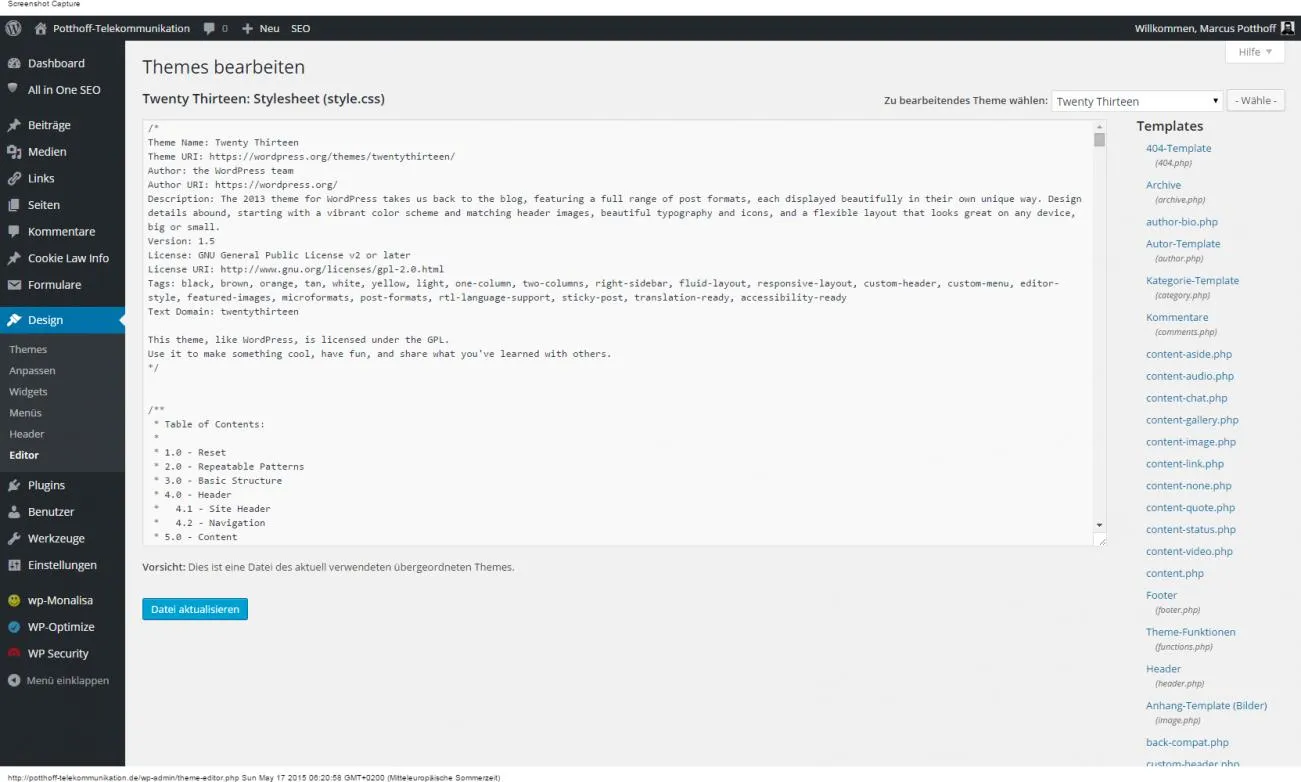 <-- Anklicken um Screenshoot zu sehen. ;)
In diesem Modus gibt es an für sich keine WYSIWYG Editor Funktionen.
Nun zur Erklärung, warum an nicht unbedingt mit dem Editor im Adminbereich arbeiten sollte.
Das Problem bei dieser Methode besteht darin, dass man die Änderungen sofort durchführen kann und nach dem Abspeichern der Änderung ist es nicht möglich diese wieder rückgängig zu machen.
Daher ist es immer ratsam, sich eine Kopie der Dateien auf die Festplatte zu sichern, die man ändern will und dafür wird ein FTP Programm benötigt.
Wenn bei einer so genannten On the fly Änderung etwas schief läuft, kann man sich den ganzen Blog kaputt machen.
Viele gehen auch hin und sichern sich nicht nur die Dateien per FTP Programm auf der Festplatte, sondern setzen auch einen Editor ein, um die Dateien am Rechner zu bearbeiten und nutzen den im WP integrierten Editor gar nicht. Natürlich auch hier unter dem Aspekt immer eine Sicherung zur Hand zu haben, falls auch dort etwas schief läuft. ;)
Zitat
[COLOR=#333333]Diesen Editor müsste ich mir herunterladen, muss es dieser sein oder geht auch ein anderer? Ich hatte vor 2 Jahren, als ich einen Internet Kurs belegte, mit dem empfohlenen Editor Scriptly von Webocton gearbeitet und kam toll mit ihm klar. Wäre der auch geeignet oder eher nicht?[/COLOR]
Von den Bildern her zu Urteilen, die auf der Webseite zu dem Programm veröffentlicht sind, könnte man den Editor auch einsetzen.