


Kann ich nicht nachvollziehen - bei mir sieht es so aus:
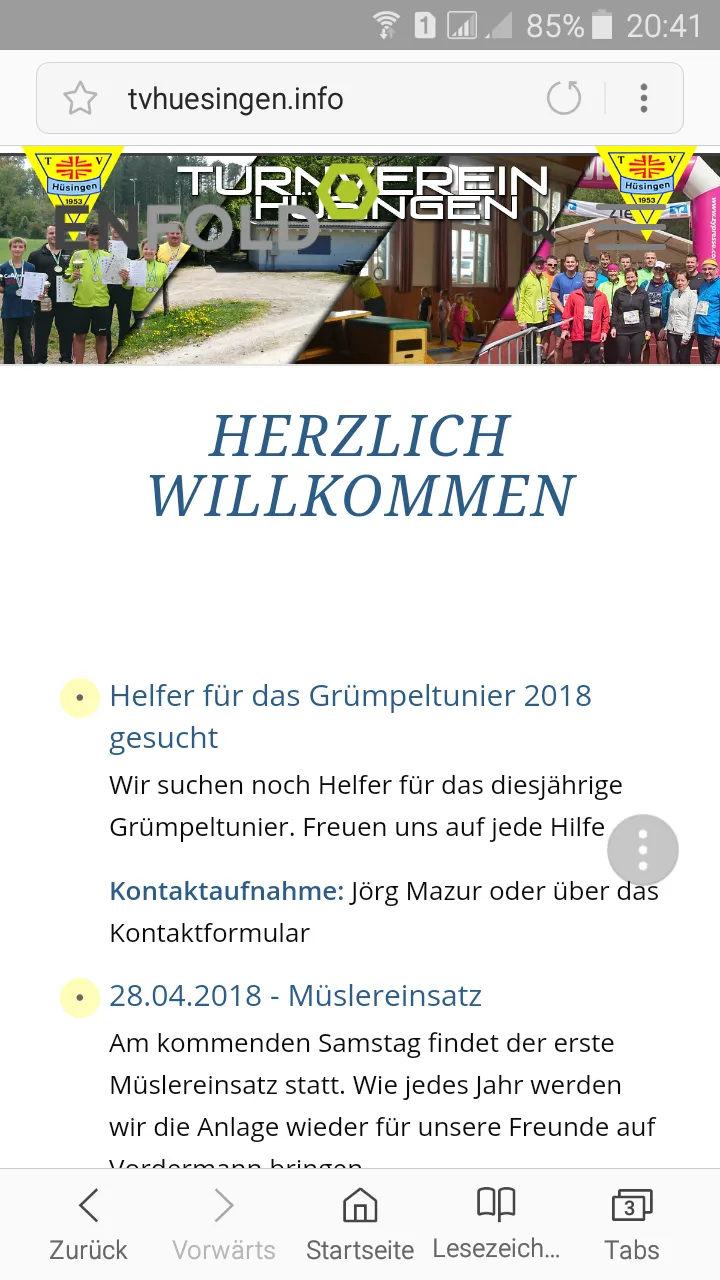
Allerdings ist die Darstellung hier ca doppelt so groß, wie das Original auf dem Handy (Samsung Galaxy)
Was noch stört, ist dein fast unsichtbares Hamburger-Menü... das sollte entweder farblich abgehoben sein, oder verlegt werden.
Und was ist das da für eine Einblendung oben im Kopf ... 'ENFOLD'? Das sollte auch weg, wenn es geht!
Beiträge von Sailor56
-
-
Vielleicht ist das eine Lösung für dich und dein Headerbild-Problem:
HTML
Alles anzeigen.header_color .header_bg { background-image: url(//tvhuesingen.info/wp-content/uploads/2018/04/header.png); background-repeat: no-repeat; background-position: top center; background-size: 100%; } @media screen and (max-width: 1200px) { #top #header_main > .container { height: calc(73vw / 3.0) !important; } } @media screen and (max-width: 989px){ #top #header_main > .container { height: calc(100vw / 3.3) !important; } }
Ich kann das nur nicht wirklich testen, aber einen Versuch ist es wert. -
-
@riedere ... schau mal aufs Datum - dieses Thema ist 2 Jahre alt!
Wenn du Fragen hast, dann mache bitte ein neues Thema auf. -
-
Die Abhilfe gibt es bestimmt und heißt in der Regel CSS - oder es gibt da eine Einstellung im verwendeten Theme.
Aber wie soll dir da jemand helfen, wenn er den Code (HTML / CSS) nicht sehen kann.
Ein Link zu deiner Problemseite wäre hilfreich! -
-
Ohne Link zur Seite komme ich da auch nicht drauf!
Nicht jeder kennt das von dir benutzte Theme - und die, die es nicht kennen, werden es bestimmt nicht installieren, um diese Frage beantworten zu können. -
-
Es geht genau so, wie du es schon mal gemacht hast - es hat sich allerdings in der englischen Version die Page ID geändert - kannst du sehen, wenn du dir den <body> Tag mal genauer anschaust.
Aber hiermit sollte das Bild (auf der englischen Seite) ausgeblendet werden: -
Ok... hatte ich dann falsch verstanden. Nach deiner Beschreibung dachte ich, es geht 'nur' um die Telefonnummer.
Das macht die Sache jetzt aber auch deutlich einfacher... hast du auch schon richtig gemacht, dann bekommen natürlich alle Inputs die selbe Klasse.
Diesen 'Sonderfall'
.wpcf7-form > p:nth-child(4) > label:nth-child(1){
margin-left: 5%;
}
kannst du dann auch gleich wieder löschen... der sollte nur das erste <label> im vierten <p> im Formular beeinflussen.
Ich gehe allerdings davon aus, dass du es eh irgendwie nicht richtig gemacht hast, denn an der richtigen Stelle eingetragen hätte sich die spitze Klammer (>) nicht in das Entity (%gt;) umwandeln dürfen.
Richtige Stelle für solche CSS - Änderungen/ Einträge ist das zusätzliche CSS im Custumizer (vom Dashboard -> Design -> Customizer -> zusätzliches CSS)Externer Inhalt www.youtube.comInhalte von externen Seiten werden ohne Ihre Zustimmung nicht automatisch geladen und angezeigt.Durch die Aktivierung der externen Inhalte erklären Sie sich damit einverstanden, dass personenbezogene Daten an Drittplattformen übermittelt werden. Mehr Informationen dazu haben wir in unserer Datenschutzerklärung zur Verfügung gestellt.
Muss denn jetzt noch etwas verändert werden, oder bist du jetzt mit der durchgängigen Linksbündigkeit zufrieden? -
Zunächst mal darf eine ID nur genau einem Element zugewiesen werden und nicht, wie du es gemacht hast, allen Input Elementen.
Das solltest du dringend ändern, in dem du im CSS aus #my-special-field ein .my-special-field machst und dann im CF7 das natürlich auch bei den Inputs auf 'class' statt 'id' änderst.
Dem Input für die Telefonnummer gibst du dann einen anderen Klassennamen (zB my-special-telefon).
Diese Klasse schreibst du auch in dein CSS .my-special-telefon und gibst dieser Klasse identische Formatierung, wie .my-special-field, setzt aber das margin-left auf 0.
Damit sollte der Text 'Ihre Telefonnummer...' und das Inputfeld linksbündig am Rand stehen.
Jetzt musst dem Label den linken Rand geben, damit das genau so eingerückt ist, wie die anderen Inputs
.wpcf7-form > p:nth-child(4) > label:nth-child(1){
margin-left: 5%;
} -
Eigentlich hast du doch alles was du brauchst:
Die Menüpunkte auf der linken Seite werden doch im CSS mit den Selektoren
ul.menu li
ul.menu li:hover
ul.menu li a
formatiert!
Eine ähnliche Struktur aus ul, li, a findest du doch auch bei den rechten Menüpunkten
#nav_menu-2 li {
...;
}
#nav_menu-2 li:hover {
...;
}
#nav_menu-2 li a {
...;
}
Hier musst du nur ein bisschen aufpassen, weil dort die Klassen- und ID Struktur etwas anders aufgebaut ist. Aber wenn die Formatierungen von den Menüpunkten auf der linken Seite sinngemäß in die rechte Struktur überträgst, dann solltest du auf der Gewinnerstraße sein. -
Klicke doch einfach mal mit der rechten Maustaste auf das Element, das du ändern willst und wähle dann 'Element untersuchen'! Das kann bei verschiedenen Browsern auch sinngemäß etwas anderes heißen... aber auf jeden Fall startest du damit den 'Inspektor' und der zeigt dir dann alle CSS Eigenschaften des gewählten Elementes und auch den entsprechenden Selector.. dann findest du sehr schnell, heraus, dass du den Selector '.content-sidebar' suchst und dem die Hintergrundfarbe ändern musst.
-
Ja - gibt es. Allerdings ist die Zentrierung dann über die Gesamtbreite der Anzeige und nicht 'nur' über den weißen Textblock.
Das könnte man aber, wenn dir das nicht gefällt mit ein wenig 'margin' an der richtigen Stelle etwas weiter nach rechts rücken.
... und fürs 'nach-rechts-rücken' könnte man zB sowas nutzen: -
Die Einstellungen für die Höhe dieser 'Buttons' sind ...
Hier sind aktuell die Werte 48px eingetragen - das kannst du nach Belieben ändern. Aber beide Werte sollten gleich sein, sonst verschiebt sich die Schrift in vertikaler Richtung. -
Für die Höhe der Buttons... die eigentlich gar keine Buttons sind, sondern ein Hyperlink in einem Listenelement... ist wieder der Inhalt des <li> ... also das <a> zuständig.
Teste mal das ..
mit den 5px beim Padding beeinflusst du die Höhe! -
Das 'Eckige' ist der Link Tag <a>..
setze da mal für 'ul.menu li a { border-radius: 15px;}'Die Buttons kleiner? Mach das Padding bei ul.menu größer!
-

Mouseover verändern, Grafik2.
... wo ist Grafik2?
Was soll sich bei Mouseover ändern... der Hintergrund hinter den Links... oder die Links? -
Mir ist nicht ganz klar, was du meinst?
Du sprichst von 'Textfelder' und dann von 'Umrandung des Textfeldes' ... was genau soll da transparenter sein.
generell wird die Hintergrundfarbe bei deiner Seite von <div id="wrapper"> festgelegt mit background: #FFFFEA;
das könntest du nach belieben, auch mit Transparenz, ändern ... zB
Hat nur den Nachteil, dann werden auch die Texthintergründe etwas transparent.
Du müsstest dann, wenn das nicht so sein soll bei den Elementen, die keine Transparenz im Hintergrund haben sollen, wieder das Format background: #FFFFEA; einstellen.