Hestia: 2 Probleme: Als Startseite ausgewählte Seite wird nicht angezeigt ... und noch eine Frage

  • Hallo

    ich habe das Problem, dass wenn ich unter Einstellungen -> Lesen eine Seite als Startseite auswähle, diese beim Aufrufen der HP nicht angezeigt wird.
    Es erscheint nur das obere und untere Menü. Auch wenn man im Menü auf den Namen klickt, wird sie nicht aufgerufen (in diesem Falle “Die Band”). Ich habe es mit unterschiedlichen Seiten versucht. Immer das gleiche.
    Wenn ich „Startseite“ deaktiviere (dann ist ja „letzte Beiträge“ aktiv“), ist die Seite wieder da und auch das Klicken wird ausgeführt.
    Die Seite ist kein Entwurf und gespeichert.

    Folgendes fiel mir dazu noch auf:
    Wenn die Seite als Startseite festgelegt ist, kann ich sie auch nicht mit einer eigenen URL aufrufen. Dann wird die URL dieser Seite unter “Seite bearbeiten” aber auch nicht als https://wp.giant-hogweed.com/die-band/ angezeigt, sondern nur als https://wp.giant-hogweed.com.
    Das ist schon sehr merkwürdig.

    Hat jemand eine Idee, woran das liegen kann?

    Die andere Frage bezieht sich auf das Design selbst: Da Elemente, die in den Randspalten platziert sind, ja auf allen Seiten angezeigt werden, brauche ich den seitlichen Platz nicht. Ist es möglich, das Feld, in dem der Text angezeigt wird, dementsprechend zu beschneiden? Oder soll ich dafür lieber einen neuen Thread eröffnen?

    Vielen Dank schon mal.

    • Anzeige

    Hallo!

    Wenn du gerade an deiner Website arbeitest oder dein aktuelles Hosting überdenkst: Wir betreiben mit NetzLiving eine Hosting-Plattform, die speziell auf Performance, Sicherheit und einfache Verwaltung ausgelegt ist.

    • ✔️ Schnelle Ladezeiten (optimiert für WordPress & Co.)
    • ✔️ Deutsche Server & DSGVO-konform
    • ✔️ Persönlicher Support (kein 0815-Ticket-System)

    Mehr erfahren

  • Zum ersten Punkt - Startseite wird nicht angezeigt - ich habe mir Hestia auf eiener lokalen Testumgebung installiert und mit anzeigen der Startseite wird auch "out of the Box" die von Hestia vorgesehene Startseite" angezeigt, ohne sonst etwas im Customizer umzustellen!
    Auf die Schnelle mal durchgeklickt sind da eine Menge Möglichkeiten im Customizer un verschieden Sektions oder Abschnitte ein oder auszublenden. Da kannst du dich mal versuchen ......
    ABER lege dir vorher ein Full-Backup bzw eine Testinstallation an, manchmal kann man den Weg zurück nicht einfach mehr nachvollziehen und es sieht nach einer Test-Session nicht überzeugend aus ;)

    Was wird angezeigt, wenn du auf ein anderes (Standard-) Theme wechselst....?

    Zum Link ..../die-band/
    Es wird keine Seite oder keinen Beitrag "die-band" geben! Wenn der Menüpunkt Die Band als Übermenüpunkt für die Bands fungiert ist als URL eine Raute # einzutragen. Derzeit ist der Link so gesetzt - href="https://wp.giant-hogweed.com/" - damit kommst du immer wieder auf die Startseite ;) und die Untermenüpunkte werden auch richtig verlinkt.

    Mit den Randspalten = Sidebar weiß ich nicht, was gemeint ist - sorry. Vielleicht kannst du das nochmals versuchen zu beschreiben....

    nothing is as easy as it looks. --- Wenns gefällt - gibts dafür einen Button ;)
    Manchmal komme ich mir wie eine Suchmaschine vor ....:rolleyes:

  • Danke für deine Antwort. Das ist ja toll, dass du das Theme einfach mal so installiert hast und so schnell so viel rausgefunden hast. Da sieht man, dass du im Gegensatz zu mir eine große Erfahrung hast.

    Was die Startseite betrifft: Ich habe gestern noch etwas herumprobiert und dabei festgestellt, dass diese nur dann angezeigt wird, wenn man im Customizer noch ein, zwei andere Dinge aktiviert: Unter "Startseitenabschnitte" müssen "Großüberschriftabschnitt" und "Über" aktiviert sein. Dann wird die Schrift sogar über den eingestellten Hintergrund gescrollt.

    Was ich nicht schön finde, sind die weißen Kästen, auf denen bei den anderen Seiten der Text steht. Um das zu ändern, muss man anscheinend die Pro Version erwerben. Aber ganz sicher bin ich nicht.

    Mit "Randspalten" meinte ich die Widgets. Da kann man einstellen, ob sie sich links oder rechts vom Haupttext befinden. Allerdings tauchen diese Widgets dann auf allen Seiten auf. Man kann sie nicht für einzelne Seiten individuell festlegen. Das hätte ich gerne gemacht, um hier bspw. das Equipment der Musiker und ein Foto einzufügen. Hätte dann nur Auswirkungen auf die Desktopansicht. Mobil käme dieser Bereich dann über oder unter dem Haupttext. Das kann man auswählen.

    Darf ich noch eine Frage stellen? Ich hoffe, es wird dann nicht zu unübersichtlich...
    Gibt es ein Plugin, mit dem man die Räder der Fotos abrunden kann. Im Theme selbst gibt es zwar so eine Option, aber man kann die Pixel der Ränder nicht einstellen (bei Buttons geht das bswp.). Und so sehen die Fotos dann je nach Größe wie eine Wurst aus

  • Räder der Fotos abrunden

    Wenn das Theme bei den Medien das nicht ermöglicht, kann man mit CSS nachhelfen ;-)
    Z.B. bei den Musikern, im Customizer unter Zusätzliches CSS einfügen:

    Code
    .wp-block-image img {
      border-radius: 15px;
    }

    Der Radius ist frei wählbar und ggf aus unerwünschte Auswirkungen bei anderen Bildern achten! Da müsste man den Selektor verfeinern.

    nothing is as easy as it looks. --- Wenns gefällt - gibts dafür einen Button ;)
    Manchmal komme ich mir wie eine Suchmaschine vor ....:rolleyes:

  • Jetzt muss ich doch noch mal nachfragen: Ich habe den Code dort eingetragen, wo du gesagt hattest (glaube ich zumindest): Design -> Customizer -> zusätzliches CSS.
    Doch wie greife ich auf den Seiten auf ihn zu?
    Auf den Einzelseiten gibt es nämlich auch die Möglichkeit, wenn man ein Objekt ausgewählt hat, dazu einen CSS-Code einzugeben: entsprechende Seite auswählen -> Block -> ganz unten: zusätzliche CSS-Klasse(n)

  • Doch wie greife ich auf den Seiten auf ihn zu?


    Grundsätzlich gar nicht! Das einen ist CSS-Code - das andere ist die daraus resultierende Ausgabe!

    Block -> ganz unten: zusätzliche CSS-Klasse(n)


    Hier kann eine eigene CSS-Klasse für ein oder mehrere Objekte (in deinem Fall Bilder) vergeben werden, die du dann in den Zusätzlichen CSS gesondert ansprechen kannst.

    Wenn du einem einzelnen Bild im Block eine Klasse verpasst z.B. "img_moehnen_" dann beim Block CSS diese Klasse angibst wird nur dieses Bild angesprochen.

    Du lannst auch die Klasse "img_abgerundet" verwenden und x-Bildern diese Klasse verpassen (im Block ganz unten). Deine CSS Anweisung dazu erstellen und alle mit dieser Klasse versehenen Bilder werden damit erfasst.

    CSS hier für IMG

    Das gleiche gilt natürlich für Textstellen usw.

    nothing is as easy as it looks. --- Wenns gefällt - gibts dafür einen Button ;)
    Manchmal komme ich mir wie eine Suchmaschine vor ....:rolleyes:

  • Ah, danke für die Erklärung. Ich verstehe es ein bisschen und bin froh, dass ich generell bei allen Bilder die abgerundeten Ecken haben möchte. Aber gut zu wissen, dass es auch anders ginge ☺️

    Ich habe es mittlerweile auch hinbekommen, dass die Texte nicht mehr vor weißem Hintergrund stehen, sondern konnte ihn transparent machen. Ebenso die Navigationeiste. Und zwar mit folgenden Codes

    body:not(.home).page .main { background: transparent;
    }
    .page .navbar {
    background: rgba(200,200,110,0.8);
    box-shadow: ;
    }

    Komischerweise greift die Transparenz, die ich nun auf den Seiten habe, aber nicht für die Startseite. Ich habe

    body:not(.home)

    gelöscht, wie ich es auch für die Navigationeiste gemacht hatte, doch es liegt immer noch eine Art Schleier über der Startseite. Dadurch sieht man den Hintergrund zu dunkel.
    Hat jemand eine Ahnung, was man da machen kann?

  • Wenn du :not(.home) im Selektor hast, wird die Home- (Startseite) ausgenommen ....

    nothing is as easy as it looks. --- Wenns gefällt - gibts dafür einen Button ;)
    Manchmal komme ich mir wie eine Suchmaschine vor ....:rolleyes:

  • Das stimmt. Ich hatte es aber auch ohne diesen Zusatz versucht und dennoch liegt noch etwas vor dem eigentlichen Bild.
    Ich denke, das liegt daran, dass es sich nicht um ein Textfeld sondern ein anderes Element handelt. Aber wie rausfinden, wie das heißt?

    Auch mit ".home .main" statt ".page .main" funktioniert es nicht.

    2 Mal editiert, zuletzt von CarlFredricksen (17. Dezember 2022 um 20:23)

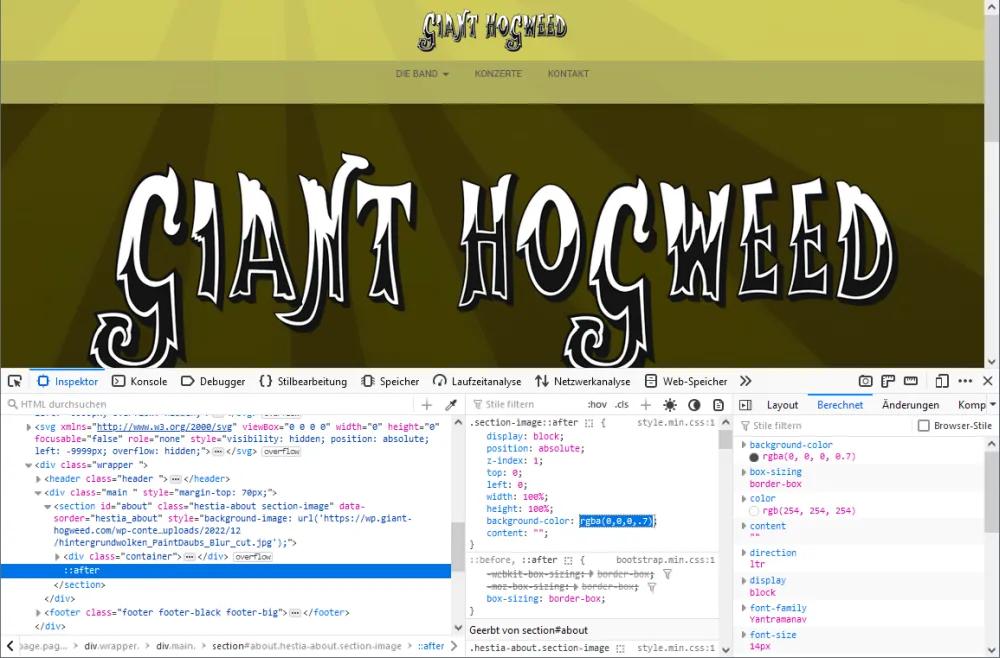
  • Wie du bemerkst, ist da der richtige Selektor zu finden. Das braucht entweder die Kenntnis oder etwas Erfahrung. Bei mir ist es zweiteres.

    Versuche nachfolgenden Code bei den Zusätzlichen CSS im Customizer:

    Code
    .section-image::after {
        background-color: rgba(0,0,0,0);
    }

    Mit einem Browser-Entwicklertool - F12 - kannst du das selbst (unter-) suchen. Diverse Videos

    nothing is as easy as it looks. --- Wenns gefällt - gibts dafür einen Button ;)
    Manchmal komme ich mir wie eine Suchmaschine vor ....:rolleyes:

  • Sensationell
    Das funktioniert ja wirklich. Vielen, vielen Dank dafüt.
    Ich bin begeistert
    Ich hatte mich gestern Nacht auch noch etwas eingelesen und war auf die Sache mit der F12-Taste gestoßen. Davor hatte ich irgendwie mit dem gesunden Menschenverstand auf die Elemente, die ich ändern wollte, geklickt und geschaut, ob da was im normalen Quellcode auftaucht bzw. angezeigt werden kann. Funktionierte natürlich nicht.
    Beim Click auf die halbdurchdichtige Fläche und "in neuem Tab öffnen" wurde mir aber nur das Hintergrundbild angezeigt. Dann fragte ich mich, wie das mit F12 wohl funktionieren wird, wenn die Fläche bei diesem Versuch "ignoriert" wurde.
    Denn gerne würde ich das jetzt noch weiße Ausklappmenü in der gleichen Farbe wie den Menü-Streifen gestalten. Aber das scheint dann wohl irgendwie zu funktionieren. Denn dieses Menü ist ja "wirklich da".
    Finde ich auch jeden Fall sehr spannend.

    Ich habe auf der Startseite dann versucht, mit den Rgb-Einstellungen der Banderole die Fläche nur ein wenig "einzugrauen". Das hat aber nicht funktioniert.
    Ah, gerade kam noch eine Nachricht von dir...

  • Was merkwürdig ist: Wenn ich den von Dir geschickten Code ändere und ein huschen rumprobieren, wird die Fläche wieder genauso wie vorher drüber gelegt. Es sind also keine Abstufungen drin.
    Wenn ich dann im Code alle Werte wie zuvor ändere, bleibt die Fläche noch wie vor nur halbdurchlässig.
    Erst wenn ich deinen Code lösche und anschließend komplett wieder einfüge, verschwindet die Fläche.

  • Was hast du wie rumprobiert?
    in dem einen Link von mir steht:

    Zitat

    alpha Defines the opacity as a number between 0.0 (fully transparent) and 1.0 (fully opaque)


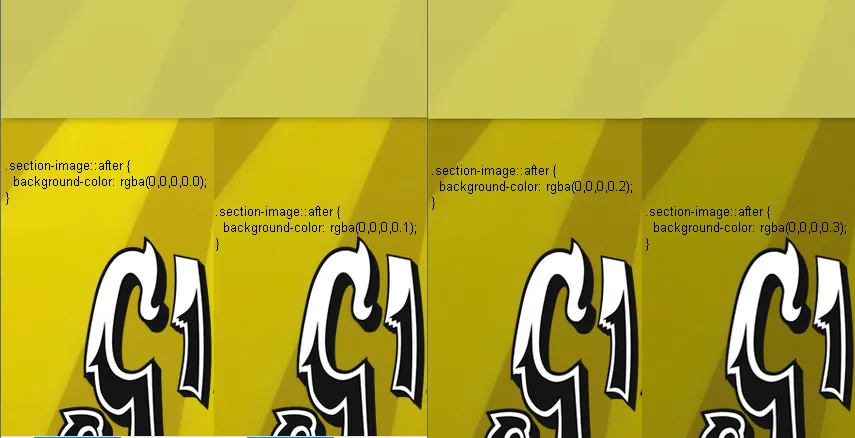
    alpha ist der 4.Wert und ist bei deiner vorgegebenen Einstellung .7 - um das jetzt mit den angaben des Links richtig zu schreiben 0.7 - aber die 0 vorne ist nicht unbedingt erforderlich .....
    Achte auf die Syntax :-)

    nothing is as easy as it looks. --- Wenns gefällt - gibts dafür einen Button ;)
    Manchmal komme ich mir wie eine Suchmaschine vor ....:rolleyes:

  • Ich weiß ja nicht, was du versucht hast!! Aber wenn du den alpha Wert mit einem Komma geschrieben hast wäre das falsch und die Anweisung wird nicht umgesetzt!

    nothing is as easy as it looks. --- Wenns gefällt - gibts dafür einen Button ;)
    Manchmal komme ich mir wie eine Suchmaschine vor ....:rolleyes:

  • Hallo, ich hatte es schon so gemacht, wie du geschrieben hast. Das kannte ich von der Banderole, deren Farbe und Durchlässigkeit ich eingestellt hatte.
    Das funktionierte für das Overlay allerdings nicht.
    Aber nicht schlimm. Es sieht so auch gut aus. Und es ein wenig dunkler zu machen, würde nur mir und sonst niemandem auffallen

  • Letzter Versuch:

    nothing is as easy as it looks. --- Wenns gefällt - gibts dafür einen Button ;)
    Manchmal komme ich mir wie eine Suchmaschine vor ....:rolleyes:

Jetzt mitmachen!

Sie haben noch kein Benutzerkonto auf unserer Seite? Registrieren Sie sich kostenlos und nehmen Sie an unserer Community teil!