Hallo und schönen Nachmittag,
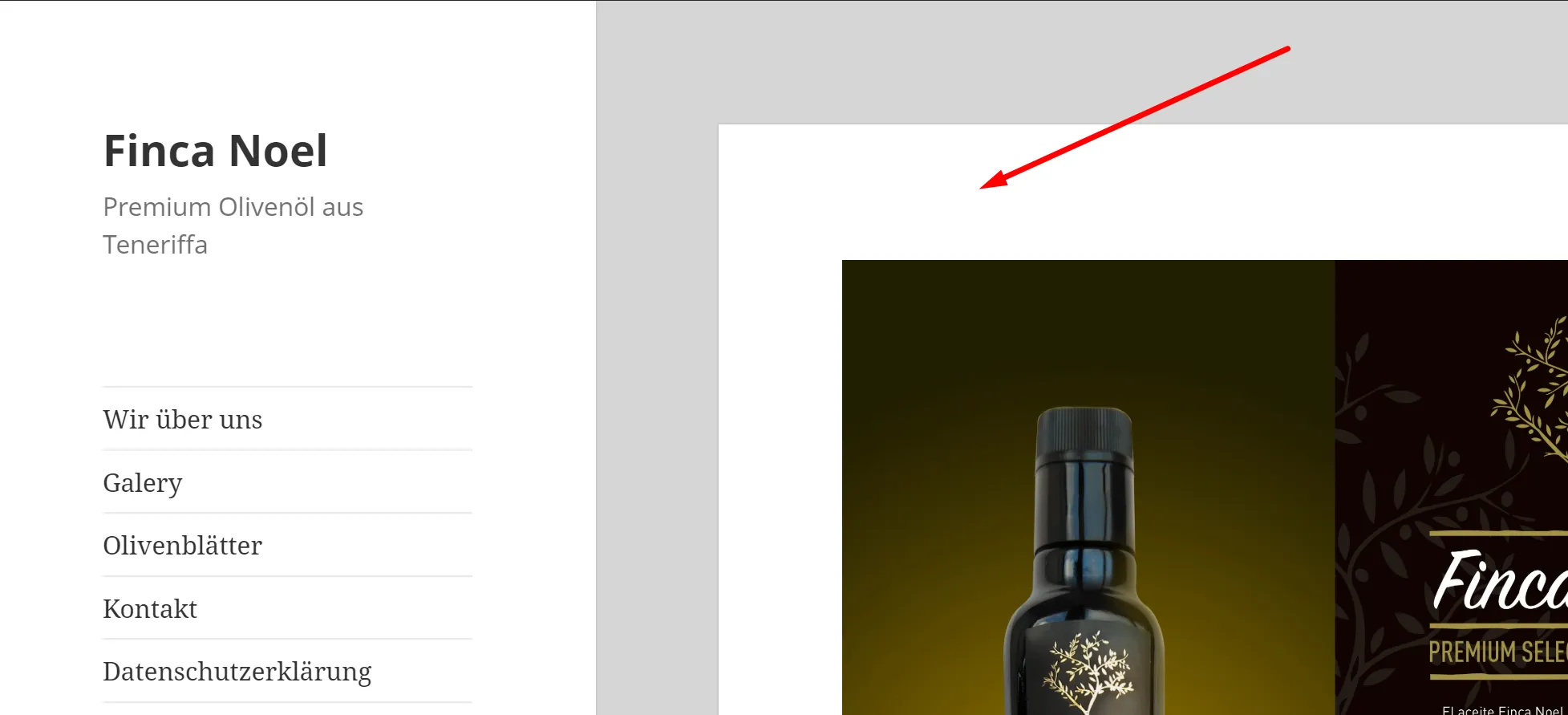
wie kann ich den weissen Rand, siehe Pfeil, verkleinern?
Es geht um http://www.fincanoel.com und twenty fifteen...
und um die Startseite, die ich statisch angelegt habe. Danke. Walter


Um schreiben oder kommentieren zu können, benötigen Sie ein Benutzerkonto.
Sie haben schon ein Benutzerkonto? Melden Sie sich hier an.
Jetzt anmeldenHier können Sie ein neues Benutzerkonto erstellen.
Neues Benutzerkonto erstellen
Hallo und schönen Nachmittag,
wie kann ich den weissen Rand, siehe Pfeil, verkleinern?
Es geht um http://www.fincanoel.com und twenty fifteen...
und um die Startseite, die ich statisch angelegt habe. Danke. Walter
Hallo!
Wenn du gerade an deiner Website arbeitest oder dein aktuelles Hosting überdenkst: Wir betreiben mit NetzLiving eine Hosting-Plattform, die speziell auf Performance, Sicherheit und einfache Verwaltung ausgelegt ist.
Danke, wo soll ich das reinstellen?
Gruß Walter
Im Dashboard unter Design - Customizer in den Zusätzlichen CSS!
Danke euch beiden, das hat geklappt....
Gruss aus Teneriffa
Walter
Guten Abend,´
das Foto auf der Startseite ist verkleinert worden, nun stimmen die seitlichen Abstände nicht mehr. Kann man den umher laufenden Rahmen an allen 4 Seiten gleich groß machen?
Danke

Ich habe bei dem gezeigtem Bild mal verschiedene Container mit border versehen!
Ich kann keine unstimmigen Seitenabstände (links/rechts) erkennen 
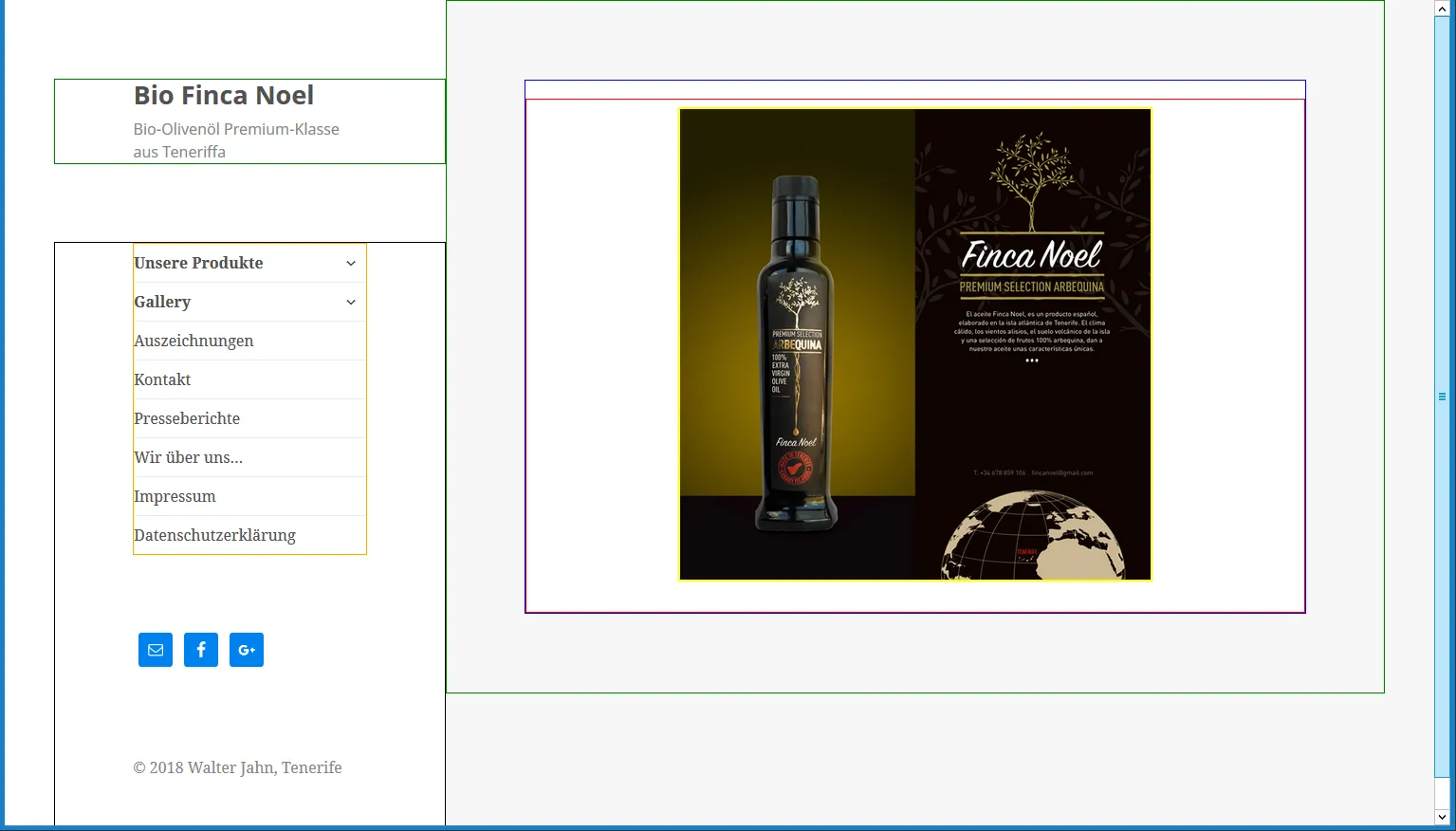
danke, ich meinte den Abstand des linken und rechten Randes zum Abstand oben und unten....Das Foto ist quadratisch, der weisse Hintergrund aber nicht...
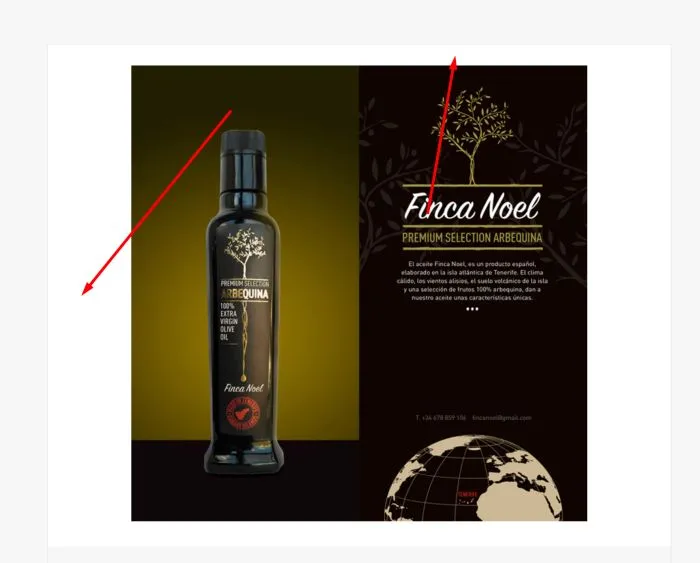
Also jetzt glaube ich zu wissen, was herauskommen soll.....
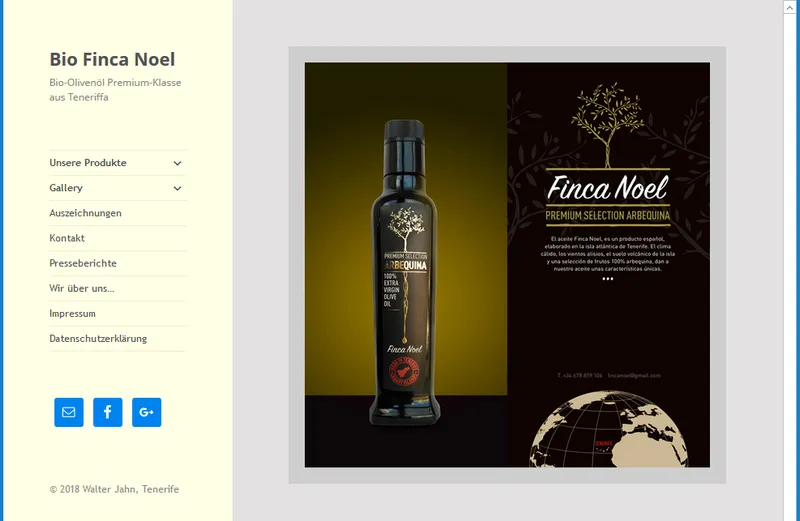
Einmal eine quick & dirty Lösung, bei der ich nicht kontrolliere was ggf. auf anderen Seiten (Beiträgen) mit den selben Classes dann nicht mehr so aussieht wie gewünscht!
Wenns so aussehn soll - es ist machbar
Kleine Zusammenfassung meinerseits:
Bei den meisten Themes werden, wie auch hier, diverse Breiten für erschiedene Bereiche in irgend einem prozentuellen Verhältnis zueinander gesetzt. Ebenfalls die Ränder (margin und padding), was bewirkt, dass für verschiedene Ausgabebreiten das Verhältnis zueinander gleich bleibt, bis das z.B. mit @mediaquery geändert wird.
Dann kommt ein Bild mit 500xpx500px und der Rand um das Bild soll nicht prozentuell zum Gesamterscheinungsbild dargestellt werden.
Da beginnt sich die Katze in den Schwanz zu beissen.
Mein Ansatz, ich bin kein gelernter Informatiker - mein Motto learning by doing - daher kann auch ein Denkfehler in meiner Arbeit begraben sein
Daher back to the roots! Zurück zu #1!
Dass heißt, den Container, der das Bild beinhaltet auf absolute Größe bringen (max-width, max-height je 540px).
Alle möglichen prozentuellen Ränder in diesem Bereich deaktiviert. Einen Rand mit 20px eingefügt und das Bild mittig gesetzt.
Die Feinarbeit, das Ganze nur auf die "post-31" zu begrenze, habe ich mir erspart.
Weiters habe ich nicht beachtet, ob und wie sich die deaktivierten margins und paddings wirklich deaktiviert werden müssen und inwieweit sich das woanders auswirkt.
Hallo Sepp55,
ganz herzlichen Dank für deine ausführliche Erklärung und für das Bild. Es ist genauso, wie ich mir das vorstelle. Den Rahmen im etwas dunkleren grau finde ich auch ganz chic. Die Seitenleiste sollte aber nicht in gelb sein...
Leider verstehe ich davon nicht viel von dem, was du geschrieben hast: ...Was ist ein Container und wo ist der? Das Foto wird ja auf der Startseite gezeigt und ich habe mal auf den Code-Editor (WP 5) umgestellt und da wird das angezeigt:
<img class="wp-image-118 size-full aligncenter" src="http://fincanoel.com/wp-content/upl…ca-Noel-700.jpg" alt="" width="500" height="500">
Mehr steht da nicht drin. Aber wahrscheinlich ist das nicht das, was du mit Container meinst...
Gruss Walter
Grundkurs Container!! - siehe Farbrahmen #7
oder
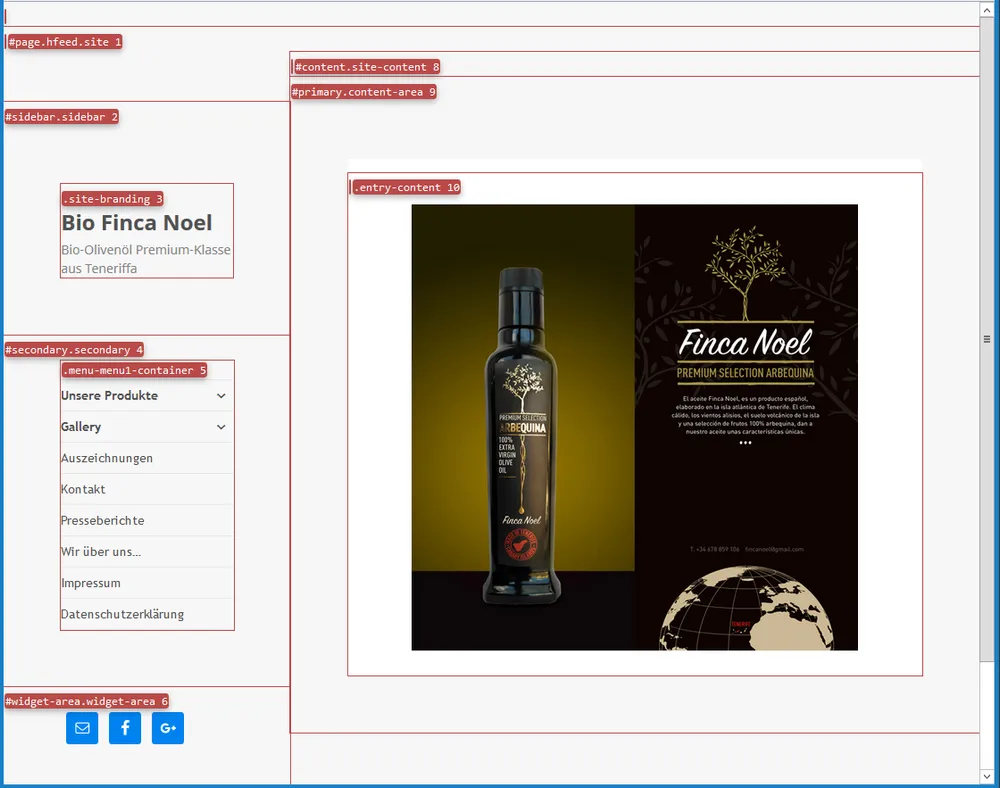
Die Farben, die ich verwendet habe sind ja auch nur zur besseren Erkennung der verschiedenen Bereiche und können nach eigenem Geschmack gestaltet werden
Danke, aber ich glaube, um das zu verstehen braucht man umfangreichere Kenntnisse, die ich nicht habe. Da lasse ich die Finger von, weil ich bestimmt was kaputt machen würde...
Ich muss also jemanden finden, der mir dabei hilft.
Ich wünsche dir einen schönen Sonntag.
Walter
Wenns nicht dringend ist, sehe ich mir das noch einmal an
gerne.....kommt auf ein paar Tage nicht an...
Gruss
Walter
Vorläufiges Endergebnis
Die Anweisungen aus den Zusätzlichen CSS entfernen (ggf. mit Notepad++ speichern)
.
Da du ein NoelChild16 hast kannst du die style.css verwenden, um deine Style Änderungen dort zu speichern!
Funktioniert aber auch in den Zusätzlichen CSS und dort geht es online und ggf schneller.
Wohin auch immer - nachfolgender Versuch das Quadrat ins Rechteck zu zu bekommen
Und wie auch immer, die Ränder auf allen 4 Seiten um das Bild müssen in irgend einer Ebene Rechteckig werden bei einer Landescape Ansicht.
Aaaaah, wenn das Bild nun anstatt 500pxx500px um den Rahmen (20px) weniger px hat, kannst du das Bild um die gewünschte Rahmenstärke vergrößern.
Wenn wo nachzubessern ist - melden
Bei mir sieht es so aus:
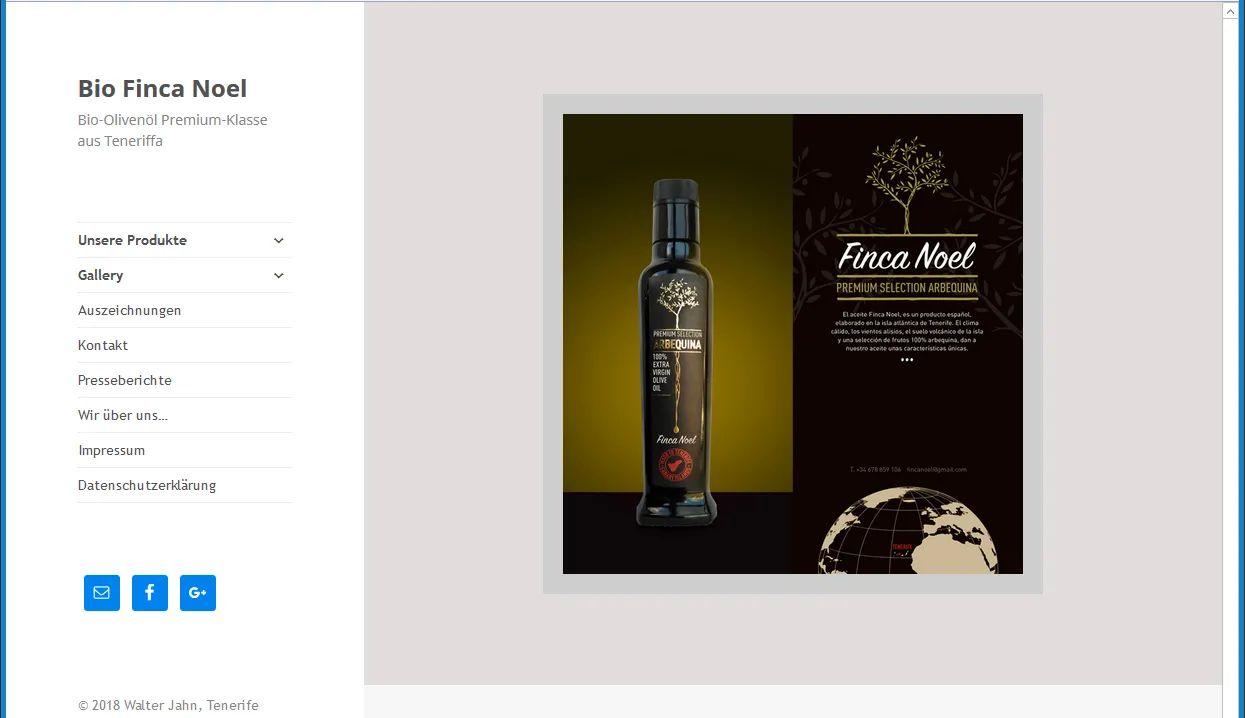
Der Code wollte nicht gleich mit
.secondary {
    font-family: "Trebuchet MS";
}
.home .hentry {
  padding-top: 0;
}


.home .entry-content {
  padding: 0;
  background-color: #e1dddd;
}


.site-info {
  display: none;
}

#post-31 img.aligncenter {
    margin-top: 20px;
    margin-bottom: 20px;
    border: 20px solid #cecece;
}
.site-main {
    background-color: #e1dddd;
}@SEpp55 = das ist doch ein Super-Ergebnis. Ganz toll gemacht. So habe ich mir das vorgestellt.
Ich habe die Farben etwas heller gemacht, weil das meinen Freunden so gefällt. Ganz herzlichen Dank.
Noch eine Frage:
bekommt man diese dünne Linie noch weg?
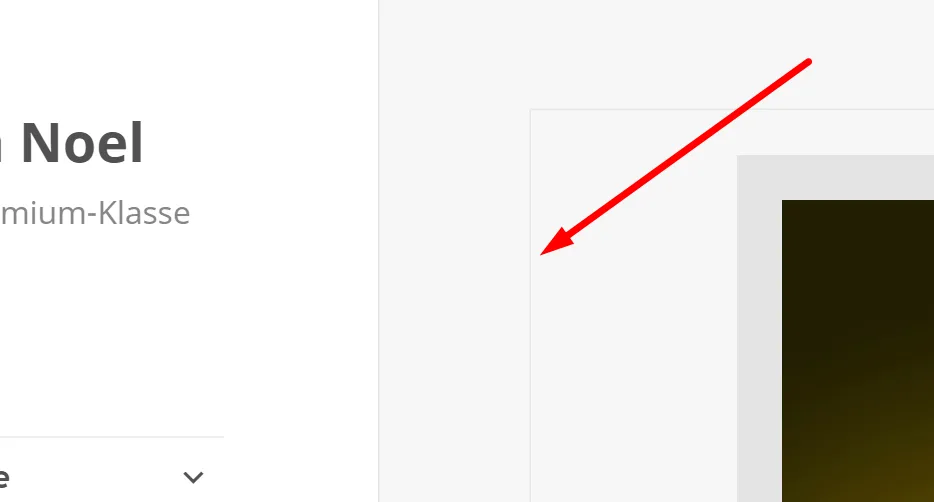
Falls du zufällig beim Bearbeiten gesehen hast, dass man das eine oder andere auf der Seite besser machen könnte, dann bin ich für Hinweise immer dankbar.
Gruss
Walter
Du bist einfach nur klasse....Tausend Dank für deine Hilfe.
Ich wünsche einen schönen Start in die Woche.
Walter
Sie haben noch kein Benutzerkonto auf unserer Seite? Registrieren Sie sich kostenlos und nehmen Sie an unserer Community teil!