URL in wordpress geändert - kein Zugriff auf Seite mehr

  • Hallo,

    ich bin absolute Wordpress-Anfängerin, habe nun aber meine Seite fast fertiggestellt.
    Nun habe ich auf Wordpress in den Einstellungen die beiden URL geändert (die Seite war noch unter localhost) gespeichert.

    Ich habe nun die Webseitenadresse eingegeben, jetzt wird mir leider nur die default-Seite des Domainproviders angezeigt.

    Auf FileZilla, habe ich in der wp-config-sample-php Datei folgendes hinzugefügt: define('RELOCATE', true). Jetzt versuche ich die Seite über
    https://example.com/wordpress/wp-login.php
    zu öffnen.
    Das funktioniert leider nicht.

    Kann mir bitte ein Experte helfen? Ich bin sehr verzweifelt... :(

    Viele Grüße,
    Michaela

    Einmal editiert, zuletzt von michaelahilfe18 (3. September 2018 um 00:48)

    • Anzeige

    Hallo!

    Wenn du gerade an deiner Website arbeitest oder dein aktuelles Hosting überdenkst: Wir betreiben mit NetzLiving eine Hosting-Plattform, die speziell auf Performance, Sicherheit und einfache Verwaltung ausgelegt ist.

    • ✔️ Schnelle Ladezeiten (optimiert für WordPress & Co.)
    • ✔️ Deutsche Server & DSGVO-konform
    • ✔️ Persönlicher Support (kein 0815-Ticket-System)

    Mehr erfahren

  • Mache alle Änderungen rückgängig, bis die Seite auf localhost wieder funktioniert.

    Die beiden URLs kannst Du in der lokalen Datenbank in der Tabelle [FONT=Courier New]wp_options[/FONT] wieder auf [FONT=Courier New]localhost[/FONT] setzen. Alternativ in der Datei [FONT=Courier New]wp-config.php[/FONT] (nicht [FONT=Courier New]wp-config[COLOR=#ff0000]-sample[/COLOR].php[/FONT]), mehr dazu hier.

    Dann installiere in der localhost Installation das Plugin Duplicator und erstelle ein Installationspaket, das Du dann beim Hostingprovider einspielst, Voraussetzung ist ein FTP-Zugang (FileZilla), ein bis auf die Duplicator Installationsdateien leerer Ordner auf den direkt die Domain zeigt und Zugangsdaten zu einer Datenbank beim Hostingprovider, die im Verlauf eingegeben werden. Schau Dir dafür das Video auf der Duplicatorseite komplett an, das erklärt das Vorgehen. Bei der Installation wird dann auch die neue Domain automatisch überall ersetzt usw.

    5 Mal editiert, zuletzt von b3317133 (3. September 2018 um 00:59)

  • Hallo,
    lieben Dank für deine Antwort.

    ich habe alle Änderungen rückgängig gemacht.
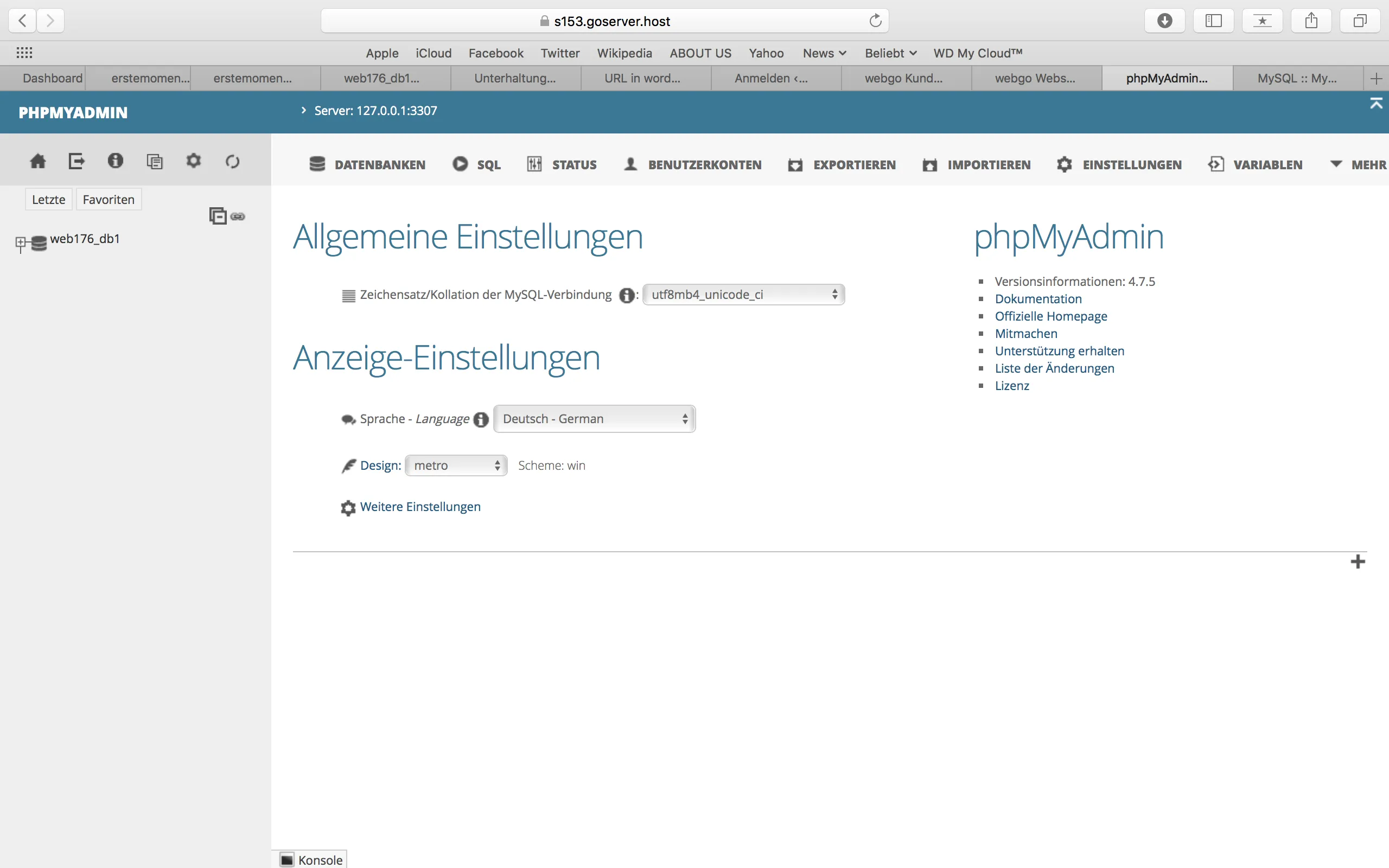
    wenn ich mich über das phpadmin tool auf meine lokale Datenbank, steht dort " es sind keine Tabellen hinterlegt". Daher finde ich auch nicht wp_options. Ist das möglich?
    die Datei wp-config.php gibt es bei mir nicht. Ich habe schon die Suche im filezilla genutzt... :(

  • Ohne eine Datei [FONT=Courier New]wp-config.php[/FONT] läuft WordPress nicht, sie sollte im lokalen Ordner zu finden sein, auf den [FONT=Courier New]localhost:8888/wordpress/[/FONT] zeigt.

    Ohne eine Datenbank mit den entspr. Daten läuft WordPress auch nicht. Die entspr. Zugangsdaten und der Datenbankserver und Datenbankname sind in der Datei [FONT=Courier New]wp-config.php[/FONT] hinterlegt, mehr dazu hier.

    Wenn WordPress schon mal auf [FONT=Courier New]localhost[/FONT] lief, sollten diese Daten daher irgendwo zu finden sein.

  • Der Screenshot ist die Oberfläche beim Hostingprovider, richtig?

    Die genutze Datenbank Deiner Seite befindet sich aber derzeit noch auf Deinem PC unter [FONT=Courier New]localhost[/FONT].

    Stelle erst alles wieder so her, dass Du Dich unter [FONT=Courier New]localhost[/FONT] anmelden kannst, und gehe dann vor, wie oben beschrieben (Duplicator usw.).

  • Mache alle Änderungen rückgängig, bis die Seite auf localhost wieder funktioniert, siehe oben.

    Wie genau hast Du denn WordPress bzw. welche genaue Server-/Datenbank-Software auf Deinem Computer installiert?

    Alternativ ggf. jemanden fragen, der/die sich mit WordPress etwas auskennt und der/die das kurz vor Ort an Deinem Computer lösen kann, von "aussen" ist das im aktuellen Zustand relativ schwer.

    2 Mal editiert, zuletzt von b3317133 (3. September 2018 um 01:24)

  • Guten Morgen!

    Was passiert bei Aufruf folgender "lokalen" Seite? localhost:8888/MAMP

    Solltest Du diese Seite aufrufen können, klicke auf phpmyadmin!

    Grüße

Jetzt mitmachen!

Sie haben noch kein Benutzerkonto auf unserer Seite? Registrieren Sie sich kostenlos und nehmen Sie an unserer Community teil!