

Beiträge von SEpp55
-
-
-
Unten breiterer Rand
Für den linken Rand im Widgst ist die CSS-Anweisung aus #2 zuständig! CSS-padding
-
Die beiden CSS Anweisungen vom "Häufig gesucht" haben den selben Selektor und können zusammengelegt werden ;-)
(Die gelten NUR für dieses nav-menu-4!) -

die Linien im widget "Häufig gesucht" entfernen
.....
ich mit margin-left auch etwas Platz zwischen Rahmen der Box und dem Text schaffen.
meinst du zwischen Content und Sidebar? Aufgepasst der Content-Bereich hat 75% und die Sidebar 25% alles über 100% wird nach unten ausweichen müssen ;-) -
-
Wie du schreibst richtig
ZitatGutenberg Editor
ist das ein Editor, aber für den Content!
Hier hat sich jemand (Angelika R.) viel Arbeit angetan um das heraus zu Arbeiten! - LINK!
Für die Menügestaltung ist hauptsächlich das verwendete Theme zuständig, oder deine skills ;-) -

für mich Wordpress-Anfänger
ist das von dir gewählte Theme der Jackpot! Für den Einstieg zu viele Einstellungen.
Dazu noch der Elementor.
Da hilft nur - learning by doing!
für die mobile Version
ist das Theme mit dem Elementor sicher mehr als ausreichen. Man muß sich eben einarbeiten und die Logik von Wordpress, dem Theme und dem Elementor verstehen lernen. Um das responsive Aussehen ggf. noch anzupassen gilt genau das zuvor geschriebene auch. Grundsätzlich wird das Aussehen für mobile Geräte über die Media Queries definiert.Auch die 3 Zeilen von mir (oben) sollten nicht notwendig sein und mit dem Elementor eingestellt werden können!!
Wenn du vom Beginn weg das Aussehen mit CSS hin biegst wird ggf. ein Problem auftauchen, das dadurch verursacht wird und du nicht weißt wieso das Theme oder der Elementor so reagiert.
-
Auf dem von dir genannten Beispiel ist das mit CSS möglich, ohne auf ungewünschte Nebenwirkungen geachtet zu haben ;-)
Auch, da die Beispielsite eher leer ist.In den Zusätzlichen CSS (meist irgendwo im Customizer) folgenden Code einfügen:
Bei unerwünschten Nebenwirkungen, entweder wieder löschen, oder den Selektor verfeinern.
-
Grundsätzlich hättest du die gesamte XAMPP Verzeichnis gem. FAQ kopieren können - LINK unter "Can I move the XAMPP installation?" (habe ich selbst erst wieder aufgefrischt )
Error establishing a database connection = Fehler beim Herstellen einer Datenbankverbindung
Offensichtlich hast du die Datenbank NICHT (richtig) übersiedelt!
Die Datenbank-Files sind unter XAMPP im Verzeichnis "Z:\xampp\mysql\data\dein_db_name" Datenbankname siehe wp-config.php!
Diese DB über den Browser unter http://localhost/phpmyadmin/ auswählen undexportieren. Im neuen Laufwerk eine neue (gleichlautende) DB anlegen (Kollation beachten) und die xxxxx.sql importieren.Als weitere Möglichkeit könnte man (zur Übung) die existierende Installation migrieren . . . . suche nach bei Go..le ;-)
Dann könnten noch diverse XAMPP-Limits noch Stolpersteine sein, die aber meist mit Hilfe der Suchmaschine deines Vertrauens angehoben werden.
z.B. Fatal error: Maximum execution time of 30 seconds exceeded in E:\xampp\.......... -
Hier ein Beitrag, der helfen sollte!! LINK
-
Suche mal unter "Breadcrumb"
-
...... oder auf einer lokalen Umgebung mit XAMPP und Wordpress austoben!
-
Du kannst aber auch das Abschneiden wie hier beschrieben verbessern .... LINK!
Wenn du auf 100% einstellst, sieht das bis 900px Breite schon ganz gut aus ;-) -
Wenn du den (max-width: 900px) auf (max-width: 959px) stellst, erfolgt das Ausblenden zugleich mit dem Einblenden des Hamburger-Menüs!
-
-
@Marcus[IS] da fehlt eine abschließende } ;-)
Da das Theme das Hintergrundbild beim Header als Background-Image definiert hat - versuche mal das im Dashboard unter Design - Customizer unter Zusätzliche CSS:
CSS@media screen and (max-width: 900px) { #site-header { background-image: none !important; } #site-header.has-header-media .overlay-header-media { background-color: rgba(0,0,0,0.1) !important; } }Wobei die zweite Anweisung #site-header..... den Grauschleier über den Header etwas aufhellt. Wenn das nicht gefällt einfach heraus damit ;-)
-
Aus deinem ersten Post.....

..... Menüpunkt „Dessert“ klicken kann und diese sich nicht mehr öffnet? Darin ist nichts, die Seite ist leer…
Die Änderung, die ich beschrieben habe, ist beim Menü zu machen! Da ich das Fusion Mega-Menu nicht habe kann ich nur schätzen.
In der normalen Wordpress Menüstruktur sieht das aus wie auf dem Bild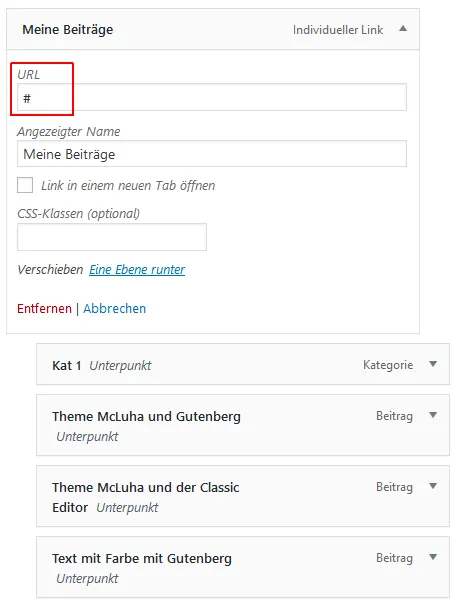
Der Hauptmenüpunkt heißt da eben "Meine Beiträge" und die Unterpunkte Kat 1, usw...
Wenn du nun beim Hauptmenüpunkt im Feld URL das # setzt wird beim Klick auf den Hauptmenüpunkt keine Seite geöffnet! ;-) -
Da du ja das "fusion-main-menu" einsetzt, mußt du den href="http://naturgesunderalltag.de/dessert/" urch das # ersetzen - LINK
-
Das # ist aber nicht drinnen - hast du den Cache auch geleert?
