

Logfiles wurden mir keine angezeigt ...
Screenshot bzgl. Error-Log wieder gelöscht...


Um schreiben oder kommentieren zu können, benötigen Sie ein Benutzerkonto.
Sie haben schon ein Benutzerkonto? Melden Sie sich hier an.
Jetzt anmeldenHier können Sie ein neues Benutzerkonto erstellen.
Neues Benutzerkonto erstellenLogfiles wurden mir keine angezeigt ...
Screenshot bzgl. Error-Log wieder gelöscht...
Ist evtl. "Sicherheit" -> "Serverside Security" in Deinem Strato-Account aktiviert?
Was sind die neusten Einträge im Error Log bei Strato unter "Datenbanken & Webspace -> Statistik -> Logfiles (oben)"?
Für Mitleser mit ähnlichen Problemen bitte kurz beschreiben: Erscheint jetzt die Anzeige? Was war die Lösung?
Deaktiviere mal alle Plugins.
Und schau mal in die Liste Deiner Seiten, steht dort neben einem der Seitennamen der Zusatz " - Startseite"? Ist diese Seite veröffentlicht? Gibt es überhaupt veröffentlichte Seiten?
Alternativ kannst Du versuchen, das Plugin "Classic Editor" zu installieren und zu aktivieren, erscheint dann diese Einstellung und bleibt sie nach dem Speichern einer statischen Seite als Startseite und dem Deaktivieren von "Classic Editor" erhalten?
Ok. Das Hauptproblem war hier dann also offenbar schon der erste Import in die neue Datenbank, der nicht funktioniert hatte, es wurde stattdessen der "frische" bzw. bzgl. Seiten usw. "leere" Datenbankinhalt Deiner neu angelegten Installation genutzt.
Poste doch mal einen Screenshot von "Einstellungen > Lesen" bei Dir, hier auf einem Testserver sieht das so aus:
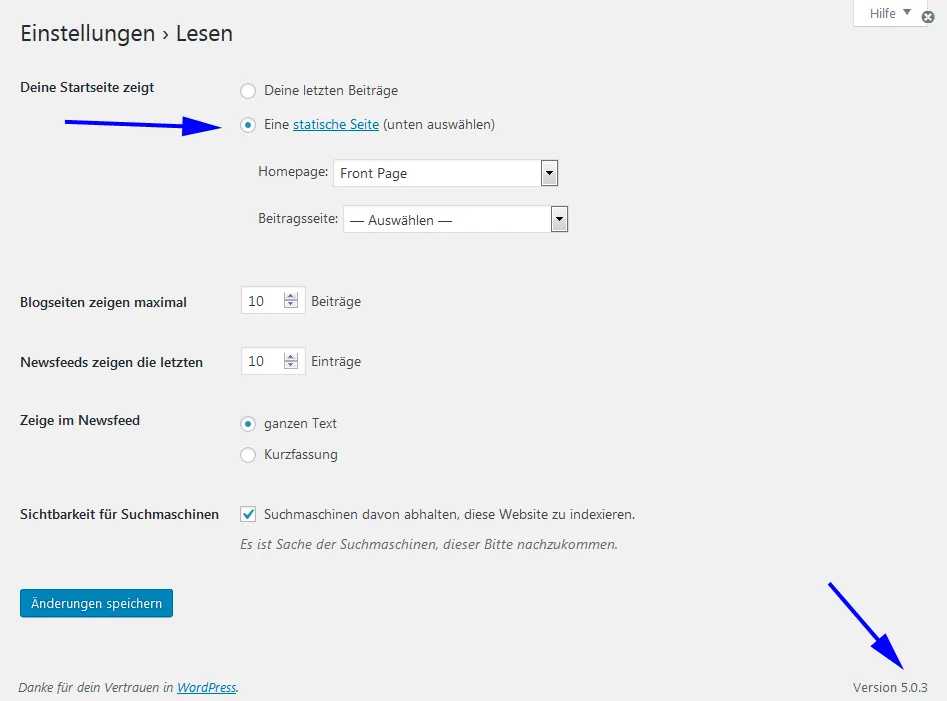
Aus meiner Sicht sind alle Fragen beantwortet. Wie man ein WordPress Custom Field nutzt und wie man etwas im Header ausgibt, sind elementarste Grundlagen, die man voraussetzen kann, wenn wie beschrieben ohne Plugins gearbeitet werden soll. Viel Erfolg.
Bei getrennten unabhängigen Installationen könnte man dann wohl am besten ein Custom Field mit dem Link zur jeweiligen anderssprachigen Seite nutzen, jeweils auswerten und bei Bedarf die beiden Links in den Header einbinden oder nicht. Viel manueller Aufwand...
Ob das ganze SEO-technisch so Sinn macht ist eine andere Frage, aber das hat mit WordPress dann nichts mehr zu tun...
Mehr zum Thema bei den Suchmaschinen selbst, z.B. hier (google)
Da gibt es z.B. Timed Content o.ä.
Hm. Wenn das so ist wie beschrieben, dann hätten theoretisch Seiten und Beiträge im Backend der neuen Installation angezeigt werden sollen, und beim ersten Anmelden eine Menge Fehlerhinweise bzgl. nicht vorhandener und daher deaktivierter Plugins usw., evtl. lief also noch mehr schief.
Wurde nur die Datenbank kopiert?
Wurde in der Datenbank der neue Unterordner korrekt überall ersetzt?
Passen alle Daten in der wp-config.php im Unterordner zur neuen Datenbank?
Wurden auch alle Dateien in wp-content kopiert?
Viele verwenden für sowas ein Plugin wie Duplicator o.ä. das die komplette Installation kopieren/klonen und autom. anpassen kann.
Was sagt denn der Avada Theme Support, den Du mitgekauft hast?
Hilfreich wäre in jedem Fall, ob/was beim "Nichtfunktionieren" in der Browser Konsole (google) erscheint bzw. ob das mit allen Browsern passiert.
Am Rande, sind es zwei getrennte WordPress Installationen, oder nur eine mit 2 Domains auf einen Ordner? Wenn es zwei Installationen sind, also sowieso 2x Daten, empfiehlt sich im Falle der Beibehaltung Deines aktuellen Ansatzes wohl auch ohne sichtbare Übersetzung eines der von Dir genannten Plugins, die den Rest automatisch übernehmen...

Hat da jemand eine Idee, was ich noch tun könnte?
Funktioniert es nach Installation und Aktivierung des "Classic Editor" Plugins?
Und was erscheint im Error-Log beim Hostingprovider?
Werden auf dem Server irgendwelche "Sicherheits" oder "Optimierungs" Tools verwendet, z.B. sowas wie Cloudflare?
Um welchen Hostingprovider handelt es sich?
Gibt es einen Link zur betreffenden Seite?
Der Internet Explorer versteht die "4 digits" Hex-Notation mit dem angehängten Alpha Channel (der Durchsichtigkeit) nicht, mehr zum Thema hier.
Derzeit bei Dir verwendet:
[FONT=Courier New]
background-color:#fff[COLOR=#ff0000]c[/COLOR];[/FONT]
Verwende diese Schreibweise, die versteht auch der IE:
[FONT=Courier New]
background-color: rgba(255, 255, 255, 0.8);[/FONT]

Zu Frage 2 scheint es keine Möglichkeit der Verlinkung des Bildes zu geben.
Wende Dich bei fehlenden Funktionen am besten direkt an die Gutenberg Entwickler.
@maxe: Diese Meldung und ein paar Code-Fragmente erscheint im Browser, wenn die Datei install.php wie in diesem Fall über das file:// Protokoll aufgerufen wird.
Gib mal http://localhost/ oder http://localhost/Wordpress/wordpress/ o.ä. im Browser ein, mehr dazu ggf. hier.
Hilft der Guide zum Theme unter "2. How to setup front page and slider" weiter?
In den WordPress Core Dateien ändert man gar nichts.
Wenn dann über die Nutzung des o.g. Filters in der functions.php Deines Child Themes oder beim Aufruf des Kommentarausgabe in den Theme-Dateien.