Beiträge von b3317133

    1. Die Datei [FONT=Courier New].htaccess [/FONT]nicht überschreiben, füge die IONOS Zeilen am Ende der Datei ein.
    2. Wie sieht der Fehler aus, wenn SEDO Parking deaktiviert wurde? Wann/wo genau tritt er auf?
    3. Bei den öffentlich zugänglichen Beiträgen "Test 1" und "Test 2" sind Kommentare aktiviert, deaktiviere das beim jeweiligen Beitrag und/oder setze diese Beiträge auf "Entwurf".

    Vorsicht: Die Fehlermeldung deutet auf einen Hack hin, der über eine eingefügte Zeile in [FONT=Courier New]wp-config.php[/FONT] weitere Dateien nachladen wollte, die im Antispam Bee Plugin Ordner versteckt waren.

    Das Einspielen eines Backups entfernt den Hack oder die dafür verwendete Lücke vermutlich nicht wirklich.

    Generell sollte man nicht mehrere Galerie- bzw. Lightbox Plugins parallel installieren bzw. aktivieren, das kommt sich in die Quere und verursacht Probleme.

    Derzeit wird ein Bild doppelt geöffnet und muss 2x über das jeweilige [FONT=Courier New]X[/FONT] Symbol oben rechts geschlossen werden. Zuerst über das FooGallery Plugin und dann über das Responsive Lightbox Plugin.

    Lt. der Produktbeschreibung Deines "DI Yourstyle" Themes ist darin eigentlich bereits eine Galerie und auch eine Lightbox Funktion enthalten:

    Zitat

    Features deines DI-Themes.

    - Galerien: Slide & Grid
    Zeige deine Bilder wie du willst. Vollbild, Spalten, Overlay, Transparenz: alles ist möglich.

    - Bilder (mit Lightbox)
    Bilder sind das Salz in der Suppe. Jetzt könnt ihr alles so zeigen, wie ihr wollt: mit Klick-Aktion, Rahmen, Mouseover-Effekt.

    - ...


    Evtl. dort beim Support nachfragen, wie Du die eingebaute Galerie für Deine Wünsche nutzen könntest, dann kannst Du auf alle extra Plugins verzichten.

    Der Anbieter Deines Themes stellt weiterhin eine Anleitung bereit, wie man ohne extra Plugins die vorhandene Lighbox Komponente auch für ggf. ganz eigene Zwecke nutzen kann, allerdings ist das mit etwas Code verbunden.

    Deaktiviere das WP VR Plugin, es bindet Font Awesome bei Dir von extern ein:

    Code
    <link rel='stylesheet' id='wpvrfontawesome-css' href='https://use.fontawesome.com/releases/v6.5.1/css/all.css?ver=8.5.36' media='all' />


    Lt. Plugin Quelltext sollte es auch eine Einstellung im Plugin geben, wo man das Einbinden abschalten kann:

    Code
    $fontawesome_disable = get_option('wpvr_fontawesome_disable');
    if ($fontawesome_disable == 'true') {
    } else {
        wp_enqueue_style($this->plugin_name . 'fontawesome', 'https://use.fontawesome.com/releases/v6.5.1/css/all.css', array(), $this->version, 'all');
    }


    Die Einstellung im Plugin heisst auf englisch "Disable Fontawesome from WP VR".

    Generell bei solchen Problemstellungen immer erstmal alle Plugins ausser Elementor deaktivieren, um Einflüsse herauszufinden.

    Du kannst z.B. in der Browser Konsole nachsehen, warum die CSS Dateien usw. nicht geladen werden, anhand der aktuell verwendeten und fehlschlagenden Pfade kommst Du dann vielleicht drauf, was Du noch im Proxy einstellen musst.

    Vielleicht wäre das ganze Thema eher etwas für ein Apache Forum, die bisherigen Probleme sind nicht WordPress spezifisch.

    Ich will eigenlich das die Beitragsseite direkt über den Link aufgeht.
    Da soll halt immer der aktuelle Beitrag oben stehen. Ältere beiträge kleiner weiter unten.


    Genau das macht die WordPress Beitragsseite. Derzeit sieht man bei Dir nur zwei Beitragsauszüge, weil Du bisher nur zwei Beiträge angelegt hast, der aktuelle Beitrag steht oben.

    Lege viele Beiträge an, gern auch 10 oder mehr, mit Text und auch einem sog. "Beitragsbild", damit Du die Auswirkungen der verschiedenen Templates usw. besser sehen kannst.

    Warum steuert das Template "Single Post" nur die Beitragsseite nicht aber diese Übersichtseite.


    Weil das Template "Single Post" die Ansicht eines einzeln angezeigten Beitrags steuert. Unter "Beitragsseite" versteht man in WordPress wie oben beschrieben die Übersicht der Beiträge, oft auch "Blog" genannt.

    Du sagst ich muss für die Übersichtseite ein extra Template erstellen um z.B.den Begriff Archiv zu löschen?


    Genau dieses Template ist in der o.g. Elementor Dokumentation beschrieben und Elementor bringt verschiedene Vorlagen für "Template Type (Archive)" in seiner Templates Library mit.

    Die Beitragsseite zeigt korrekt das an, was sie anzeigen soll, eine Übersicht der Beiträge. Du hast allerdings weiterhin nur einen Testbeitrag in WordPress hinterlegt, daher siehst Du das noch nicht wirklich. Hintergründe dazu siehe "Sinn und Zweck" Link oben in Antwort #4.

    Um das Aussehen der Beitragsübersicht zu beeinflussen, richte in Elementor ein Template für die Übersichtsseite ein, verwende dafür am besten erstmal eine der Vorlagen aus der Templates Library. Wie das geht siehe "Elementor Pro Dokumentation" Link oben in Antwort #4.

    Wie gesagt, auf der WordPress Beitragsseite, manchmal auch als Blog bezeichnet, soll eine Übersicht der Beiträge gezeigt werden, das ist so vorgesehen und Sinn und Zweck dieser Beitragsseite.

    Du kannst mit Elementor das Template dieser Übersichtsseite bearbeiten, mehr dazu z.B. hier in der Elementor Pro Dokumentation.

    Für Testbeiträge empfiehlt es sich, immer auch Inhalte und nicht nur eine Headline zu hinterlegen, damit man sehen kann, was davon wie z.B. in der Übersicht der Beiträge o.ä. angezeigt wird. Zudem am besten auch mehrere Testbeiträge hinterlegen, nicht nur einen.

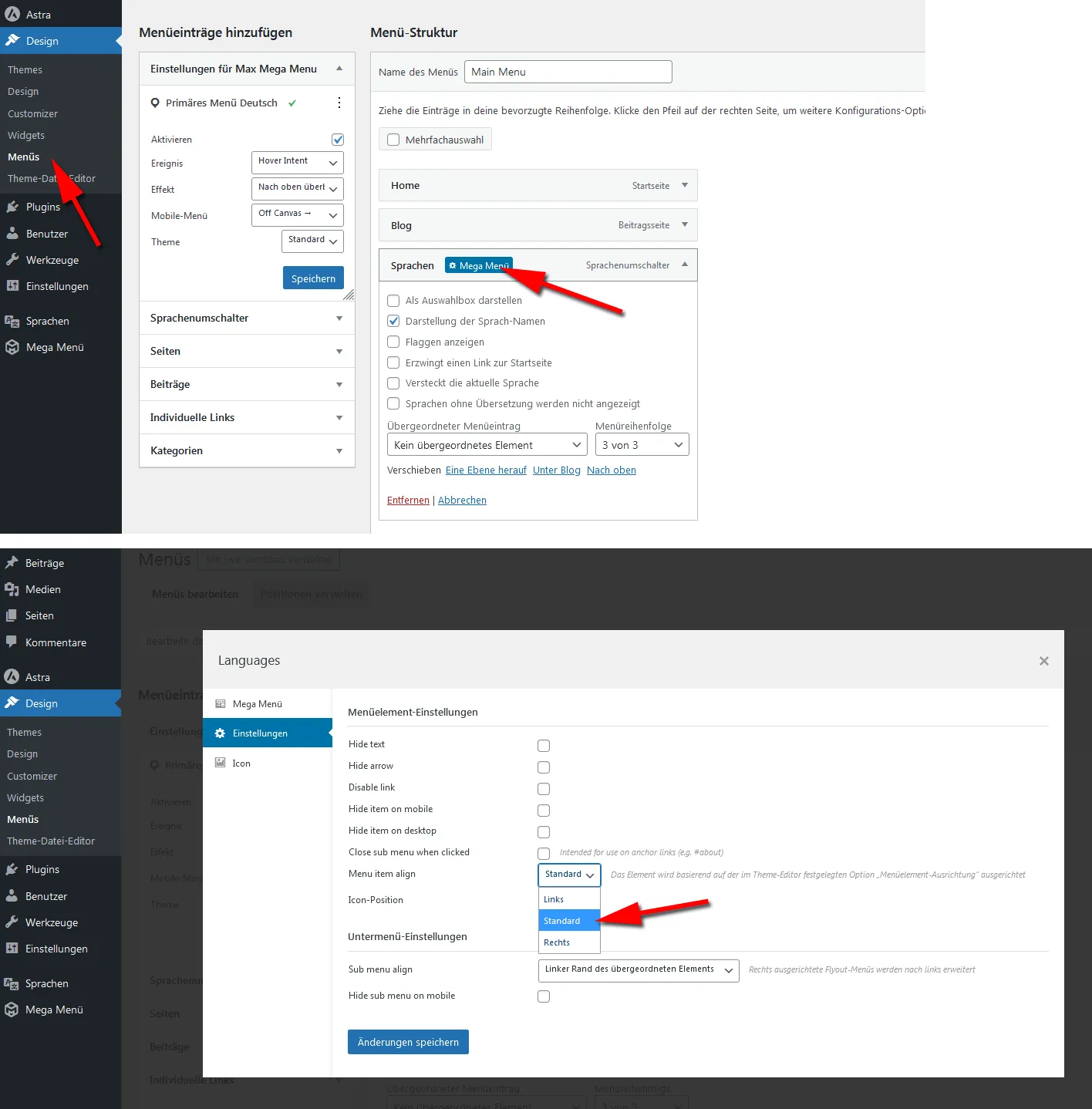
    @Lenamalt Die Ausrichtung z.B. Links oder Rechts in den Max Mega Menu Einstellungen z.B. des Sprachauswahl Menüpunktes findest Du über Design > Menüs > ggf. Dein Menü auswählen > Maus über den jeweiligen Menüpunkt fahren > Mega Menü > Einstellungen > Menu item align:

    Hier war bei Dir Links ausgewählt und Du hättest auf Standard umstellen können.

    ich habe auch diese Datei auf meine Festplatte:


    Das ist ein Teil des Inhalt einer Logdatei.

    Im gleichen Ordner auf der Festplatte dürfte sich die gesuchte Datenbank Backup Datei befinden.

    Der Dateiname der Backup Datei heisst bei Dir vermutlich so:

    Code
    backup_2025-06-29-1835_wwwchubinnet_cd506602e07a-db.gz

    Benenne die Datei so um, es wird wie oben beschrieben der Teil [FONT=Courier New].sql[/FONT] hinzugefügt:

    Code
    backup_2025-06-29-1835_wwwchubinnet_cd506602e07a-db.sql.gz


    Dann verwende die umbenannte Datei für das Hochladen (Importieren) auf dem neuen Server.