

Sehr gut. Noch ein Tipp am Rande, Du kannst bei der Grid Ansicht auch die Anzahl der Spalten (Grid Columns) einstellen.
Beiträge von b3317133
-
-
Ja, wie gesagt, finde erstmal heraus, warum das so ist und stelle feste Breite/Höhe für Dein Bild in Elementor ein. Und von da aus dann weiter. Viel Erfolg.
-
Wenn Du eine andere Spaltenanzahl hast, ändert sich auch die [FONT=Courier New]-50[/FONT] in [FONT=Courier New].elementor-column.elementor-col-50[/FONT]
Eine Linksbündigkeit im Container mit Breite [FONT=Courier New]199px[/FONT] kann ich nicht nachvollziehen.
Generell solltest Du hier wohl in Deinem Angebote Element erstmal nur das Bild generell ohne Verzerrung hinbekommen. Das Element ist augenscheinlich nicht nur in der Mobilen Ansicht verzerrt, anders als es in der ersten Beschreibung steht. Lade die Seite in einem Browser und verändere die Browserfensterbreite, um das nachzuvollziehen.
-
Dann verwende doch einfach Image Large oder Grid als Vorlage und stelle auf der Basis Deine Wünsche ein...
Verwende "zusätzliches CSS" nur im absoluten Ausnahmefall, Erklärung siehe bereits oben, zudem musst Du bei jedem Update von Elementor oder Theme dann prüfen, ob Dein manuell eingefügtes CSS noch funktioniert und/oder Auswirkungen auf andere Dinge hat usw.
-
Welches Bild ist verzogen? Wie gesagt, bei Darstellungsproblemen immer auch entspr. Screenshots.
Liegt evtl. an Deiner von der o.g. Änderung unabhängigen vorher schon vorhandenen Einstellung der Bildbreite in Elementor für das Bild dort:
Code.elementor-1510 .elementor-element.elementor-element-16902ff8 img { width: 100%; height: 199px; border-radius: 0px 0px 0px 0px; }
Diese [FONT=Courier New]width[/FONT] sollte in Elementor auf [FONT=Courier New]auto[/FONT] eingestellt sein.
Nur... ich steh an beim raus finden der Nummern. ich probier das bei Firefox > untersuchen. Aber die Nummer die du gefunden hast, finde ich nicht.
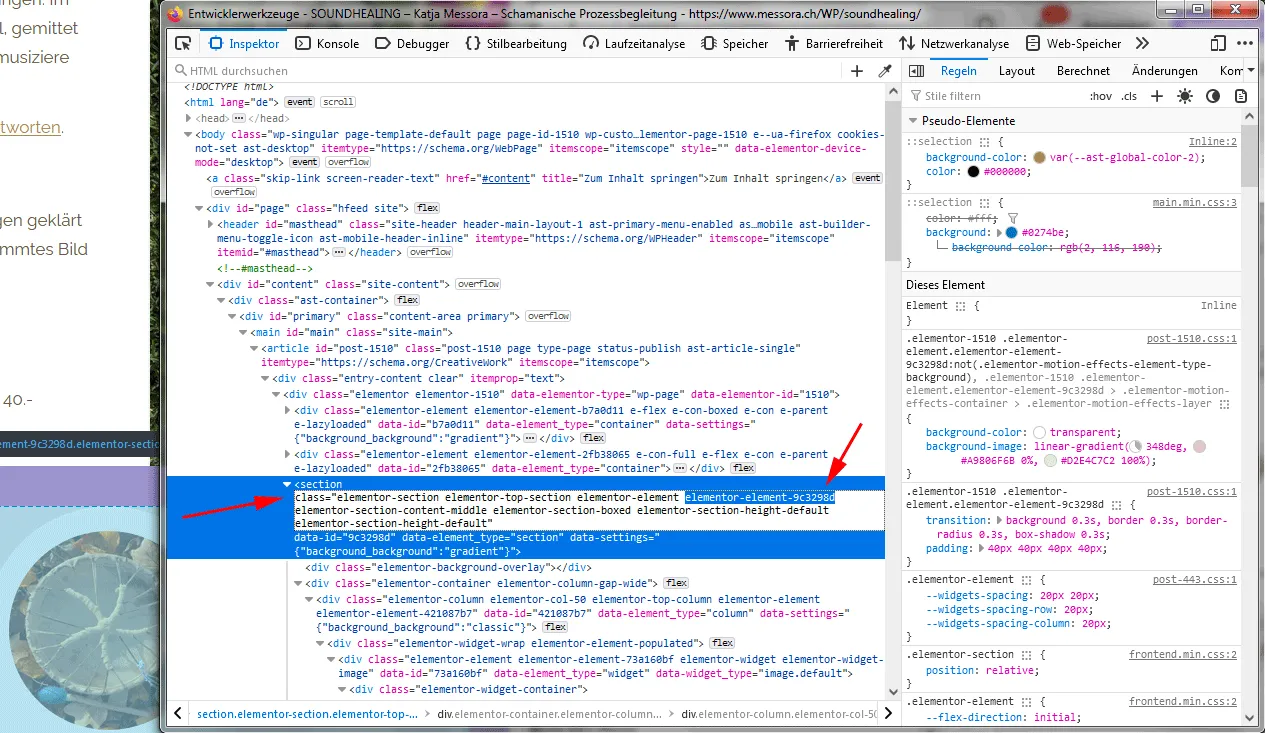
-
Du könntest versuchen, in Elementor für die beiden Spalten bzw. das Widget darin eine [FONT=Courier New]max-width[/FONT] von [FONT=Courier New]288px[/FONT] einzustellen.
Falls das nirgends geht, könnte man für diesen speziellen Fall über Zusätzliches CSS sowas in der Art hinterlegen:
-
Zur Info, die Seite sieht derzeit auch in der Desktop Ansicht defekt aus, Teile sind doppelt und Texte ganz weit linksbündig usw.
Poste zudem am besten bei Darstellungsproblemen immer auch entspr. Screenshots, was bei Dir wo genau wie "verzogen" aussieht.
-
Es scheint hier ggf. ein Problem in WPForms zu geben, wenn ein Formular bereits vor der Theme Farbänderung in einer Seite existiert hat. Evtl. gibt es da irgendwo einen internen Cache o.ä. der mit der Seiten ID zu tun hat o.ä. und dann die Farbwerte nicht aktualisiert.
Hier ein Screenshot nach Formular Theme Farbänderung mit Formular erst danach eingefügt in eine neue leere Blockeditor Seite in der Test Sandbox:
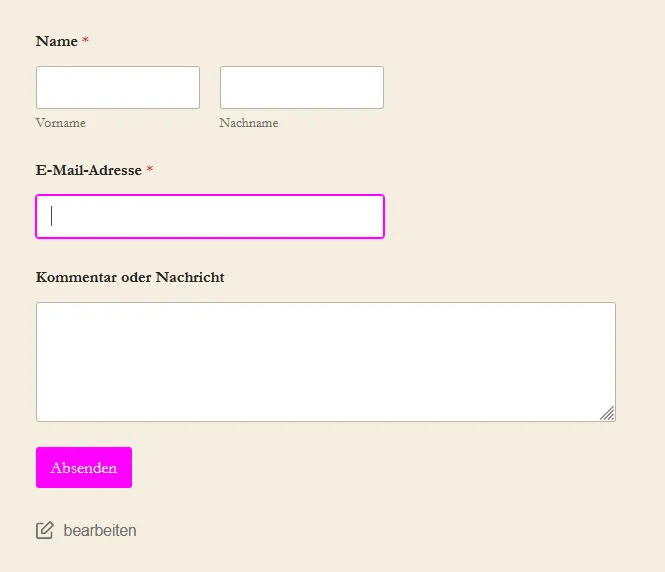
Dann wird die Farbe aus dem Button Hintergrund für die aktiven Feldrahmen verwendet.
Code
Alles anzeigenFormular in neue Seite eingefügt nach Formular Theme Änderung: https://eu2.wpsandbox.org/site/s-qqyxtz888zj7l/test-2 Farbe wird beachtet. Formular in Seite eingefügt vor Formular Theme Änderung: https://eu2.wpsandbox.org/site/s-qqyxtz888zj7l/test Die zwischenzeitlich geänderte Farbe wird nicht beachtet! In beiden Seiten ist das gleiche Formular eingebunden. Diese Sandbox Links laufen in ein paar Stunden ab... Access Code: 4173 (falls der abgefragt wird) -
Ok, in einer frisch aufgesetzten Installation hatte es wie beschrieben funktioniert.
Versuche mal, das Formular mit dem geänderten Theme danach in eine neue leere Seite einzubinden.
-

Die Farbe des Randes des aktiven Feldes wird in den Formular Einstellungen vom Wert Button-Stile > Hintergrund beeinflusst. Wenn Du dort Farben anpasst, wird ggf. ein neues Theme erstellt, das man dann ggf. noch für das Formular auswählen muss.
Bitte genau lesen...Das ist auch in der oben in #15 verlinkten Anleitung der Formulareinstellungen beschrieben:
ZitatIf you customize individual settings after selecting a theme, these changes will be saved as a new custom form theme. This new theme will be added to your list of available themes, and it can be applied to any form just as you would with any other form theme.
-
Ich kann den Hintergrund nicht verändern, das ist ausgegraut.
Auf Deinem Screenshot ist die o.g. Einstellung nicht ausgegraut: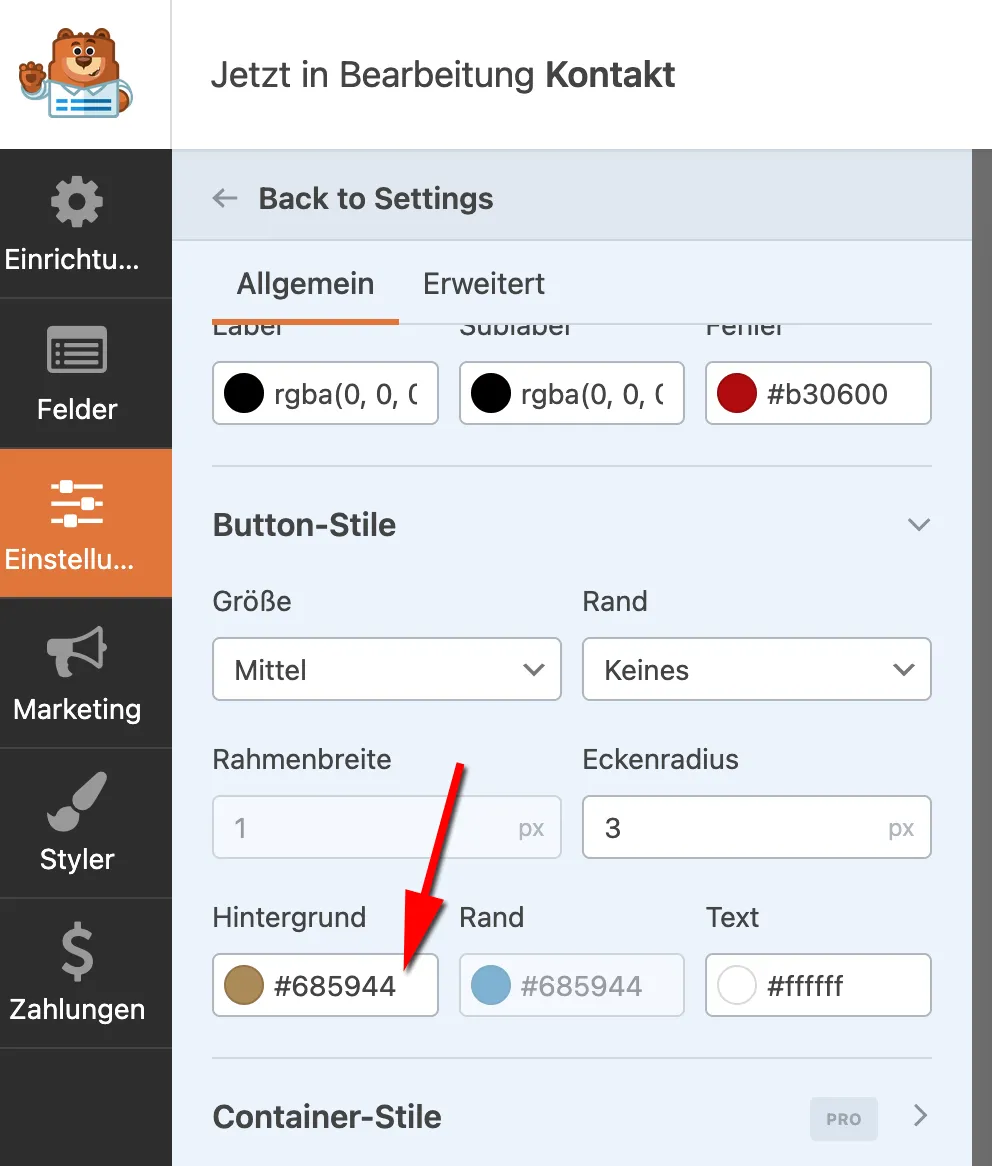
Bitte genau lesen...
-
Bin ich am falschen Ort?
Vermutlich ja. Lies nochmal genau...Ergänzung: Habe testweise in einer frischen WordPress Installation die aktuelle Version von WPForms Lite installiert und damit mit dem Wizard ein Formular erstellt. In den Einstellungen des Formulars unter Themes lässt sich der Hintergrund bei Button-Stil ändern und speichern.
-
Schau Dir den Bereich Blog Style in der OceanWP Dokumentation an. Je nach Style Auswahl kannst Du dann im Content Builder Elemente per Click ausblenden usw., das ist in der Dokumentation in vielen Screenshots eigentlich gut nachvollziehbar.
Bereiche können je nach eingestellter Sprache in WordPress etwas unterschiedlich benannt sein. Du müsstest die Bezeichnungen der Dokumentation nur grob auf Deutsch übersetzen oder in Deinem WordPress Konto Profil die Sprache temporär auf Englisch umstellen, falls das das Nachvollziehen erleichtert.
Viel Erfolg damit.
-
Eingaben in Design > Customizer > Zusätzliches CSS bleiben bei Theme Updates erhalten.
Die Farbe des Randes des aktiven Feldes wird in den Formular Einstellungen vom Wert Button-Stile > Hintergrund beeinflusst. Wenn Du dort Farben anpasst, wird ggf. ein neues Theme erstellt, das man dann ggf. noch für das Formular auswählen muss.
Die Bestätigungsnachricht kann bei der Eingabe im dortigen Texteditor mit den Möglichkeiten der dort vorhandenen Menüleiste angepasst werden. Das sollte für eine einfache Nachricht ausreichen. Alternativ kannst Du bei Art der Bestätigung auch eine eigene komplett selbstgestaltete Seite anzeigen lassen.
-
Lt. der o.g. OceanWP Dokumentation können Felder wie Datum, Kommentare usw. einfach im Customizer ausgeblendet werden:
ZitatDisplay / Hide specific elements: to display or hide specific elements from appearing, simply click the icon next to the element's name.
Du müsstest da mal selbst ausprobieren, für welche Layout Vorlagen (dort genannt Blog-Stil) man was wie unter Blog-Archive > Content Builder anpassen kann.Die Textgrösse usw. der Elemente sollte man in den Blog Einstellungen unter Blog-Archive > Typografie und Farben anpassen können.
Generell sollte man "zusätzliches CSS" nur im absoluten Ausnahmefall nutzen, wenn gewünschte Einstellungen nicht in entspr. Plugins oder im Theme Customizer selbst vorgenommen werden können. Denn dort werden in der Regel automatisch viele weitere Wechselwirkungen berücksichtigt, z.B. für die sog. Responsive Darstellung auf verschiedenen Geräten usw.
Das OceanWP Theme und auch Elementor sind sehr mächtige Werkzeuge, es ist daher kein Schaden, sich z.B. in Testinstallationen eingehend mit den verschiedenen Bereichen und auch den vielen vorhandenen jeweiligen Anleitungen zu beschäftigen.
Damit versteht man die generellen Möglichkeiten und Umsetzungen besser und man erkennt dann in echten Projekten leichter, ob was wo wie einstellbar sein könnte usw. -
Die Thumbnails im Recent Posts Widget sind quadratisch und werden bereits "abgeschnitten" vom Server geliefert. Daher kann man sie nicht nachträglich per CSS "nicht abgeschnitten" wirken lassen.
Über CSS kannst Du allenfalls die nutzbare Fläche für die Bilder vergrössern, dann werden sie aber unschärfer dargestellt:
Eine empfehlenswerte Alternative wäre die Nutzung der Blog Funktion von OceanWP, indem Du in WordPress unter Einstellungen > Lesen > Beitragseite eine ansonsten leere Seite für das Blog auswählst und dann die Darstellung der Beiträge auf dieser Seite über die Blog Einstellungen im bereits oben genannten OceanWP Customizer konfigurieren kannst, mit standardmässig unbeschnittenen Bildern, ganz ohne CSS.Ergänzung: Hier oder hier beispielhaft so konfigurierte Blog Seiten in OceanWP Demo Installationen.
-
- Sind das Deine eigenen WP Seiten?
- Wo genau ist Deine Mailadresse hinterlegt?
- Wie lauten Betreff & Inhalt der Spam Mails? Immer ähnlich?
- Kommen die Mails augenscheinlich über ein WP Kontaktformular?
- Kommen die Mails augenscheinlich über ein WP Kommentarfeld?
-
Die Darstellung kommt augenscheinlich aus dem OceanWP Theme und sollte dort beeinflusst werden können.
In den Blog Einstellungen des OceanWP Customizers sind keine Programmierkenntnisse nötig. Es gibt in der o.g. Dokumentation auch viele Screenshots zum Ansehen.
Ergänzung: Dein zitierter "OceanWP Recent Posts" CSS-Code ist derzeit übrigens nicht in der Seite vorhanden, wo/wie genau hast Du ihn eingegeben? Er könnte eigentlich passen.
-
Die Bilder sind in der benötigten Thumbnail Grösse nicht auf dem Server vorhanden.
Normalerweise generiert WordPress die verschiedenen Bildgrössen selbst beim Upload.
Evtl. hast Du danach manuell etwas an den Bildgrössen in den WordPress Einstellungen verändert oder ein Plugin für Bildoptimierung o.ä. funkt dazwischen.
Du kannst ein Plugin wie z.B. Force Regenerate Thumbnails verwenden, um die aktuell in WordPress genutzten Bildgrössen dieser Bilder neu generieren zu lassen.
-
Beschreibe genauer, welche Thumbnails welcher Beiträge nicht angezeigt werden, ggf. mit Link und Screenshot.