

@threadi Welches davon leitet automatisch auf den neuen Pfad weiter, mit vorher unbekanntem [FONT=Courier New]%category%[/FONT] Teil?
Beiträge von b3317133
-
-
Für eine automatische Lösung könnte man selbst ein Plugin schreiben, das für das Muster /xxx.html den entspr. Post ID in der Datenbank raussucht und dann zu get_permalink(ID), was den neuen Pfad mit Kategorie enthält, bei Bedarf weiterleitet. PHP und WordPress API Erfahrung nötig.
-
- Was sagt der mitgekaufte "the7" Support?
- Was wurde gemacht, bevor das Problem auftrat? Theme aktualisiert? Elementor aktualisiert? PHP Version geändert?
-
-

Ich habe Honeypot bei mir wieder rausgeworfen, weil das noch ungefähr 10 Prozent durchgelassen hat.
...ob das auch die Font-Aufrufe von Recaptcha abfängt?
Hier 100% Erfolg mit Spambots mit oben beschrieben angepassten Feldnamen, knapp 30.000 erwischt in halbem Jahr, Anzahl steht unten in Formulare > Honeypot.reCaptcha Webfonts und alles was es noch so nachlädt, kann kein Plugin abfangen, ausser man bindet reCaptcha erst nach Zustimmung überhaupt ein, was aber den Sinn aushebelt. reCaptcha ist nicht DSGVO konform nutzbar.
-
Beispielsweise durch "Manged WordPress" Hosting, wo im entspr. Klickibunti Backend "sicherheitshalber" mal alles angeklickt wird, was es da gibt, ohne wirklich die Auswirkungen in WordPress zu kennen.
Beispiel älterer Blogbeitrag cPanel WordPress Hardening.
-
Die Elementor Dokumentation könnte weiterhelfen: How to Create, Edit, & Style Columns in Elementor
-
Tipp zum erfolgreichen Einsatz des genannten CF7 Honeypot Plugins:
Wir verwenden meist [FONT=Courier New]your-email[/FONT] als Honeypot Feld und nennen das echte E-Mail Feld anders.
-
Ohne Code kann man kaum helfen. Füge Deinen Code mit dem [FONT=Courier New][+][/FONT] Symbol und Code im Forum Editor ein.
Ein Ansatz mit PHP "Unterbrechung" wäre sowas.
Ein Ansatz ohne PHP "Unterbrechung" nur mit CSS wäre die korrekte Nutzung von [FONT=Courier New]flex-wrap: wrap;[/FONT] wie z.B. die gelben Boxen in diesem Beispiel.
-

Das Forbidden erscheint, weil die Domain derzeit weiterhin direkt auf das Stammverzeichnis (jetzt) ohne Dateien zeigt.
Wenn Du eine index.html in das Stammverzeichnis kopierst, würde sie statt dem Forbidden gezeigt.
Mit dem Inhalt des Unterverzeichnisses hat das Problem nichts zu tun, darin sollte alles unverändert bleiben.
Ergänzung: Und lass Dir nicht einreden, dass Dein WordPress eine falsche Verzeichnisstruktur oä. hat oder neu installiert werden müsse, das ist alles ok so, viele wissen nicht, dass man das auch genau so einrichten kann, wie es bisher bei Dir eingerichtet ist.
Sobald die Domain dann auch wirklich auf das eigentlich schon im Hosting eingestelle Verzeichnis zeigt, wird die WordPress Webseite wieder erscheinen.
-
Auch eine Meldung wie "wurde übernommen" oä.?
Derzeit zeigt die Domain weiter direkt auf das Stammverzeichnis.
Entweder die Übernahme dauert länger oder sie funktioniert nicht, in dem Fall Hosting Support ansprechen.
Theoretisch ist alles richtig verschoben und eingegeben.
Wenn die Domain dann funktioniert, beachte noch den Hinweis zu WP Rocket in Antwort #2 ganz oben.
-
-
-
Es kommt auf das Hosting an, wo/wie/mit welchen Pfadteilen man den Pfad eingibt oder auswählt. Die meisten zeigen eine Ordnerstruktur zum Anklicken. Poste einen Screenshot wie das bei Dir aussieht.
Bei manchen dauert die Übernahme des neuen Pfades auch etwas, dazu wird oft ein Hinweis angezeigt.
Derzeit zeigt die Domain noch direkt auf das Stammverzeichnis.
-
Es fehlt noch Punkt 3.
Setze die Domainverknüpfung im Hosting von bisher Stammverzeichnis neu auf das Verzeichnis [FONT=Courier New]/html/e-tumleh_de/[/FONT]
-
Screenshot der aktuellen Verzeichnisstruktur?
So, dass Deine [FONT=Courier New]index.php[/FONT] mit sichtbar ist?
-
Die Webseite enthält Verweise zu Schriftarten, die nicht unter den angegebenen URLs existieren.
enthält z.B.
was diese URL ergibt
und die ergibt einen 404 Fehler, die Datei exisitiert nicht an dieser Stelle. Moderne Browser versuchen dann als Fallback noch die auch dort angegebenen .woff bzw. .ttf URLs, die aber auch einen 404 Fehler ergeben und ähnlich nochmal für die italic Varianten der Schriftart, das dauert seine Zeit.Es sieht so aus, als wäre vor bzw. zusätzlich zum OMGF Plugin versucht worden, Google Webfonts selbst manuell lokal zu hosten, was aber nicht richtig geklappt hat.
Entferne den /* Einbindung des Google-Fonts lato */ Codeblock aus [FONT=Courier New]style.css[/FONT] des Child Themes.
-
Wende Dich dann am besten an die Person, die den Website entwickelt hat und lasse das Problem dort weiter analysieren. Stelle dabei einen Link zu diesem Thread zur Verfügung.
Alternativ wende Dich selbst an den Theme Support, das Problem tritt offenbar auch hier und da in der Theme Demo auf, wenn man eine Seite im Desktop Browser lädt und dann auf mobile Ansicht z.B. in den Chrome DevTools umschaltet.
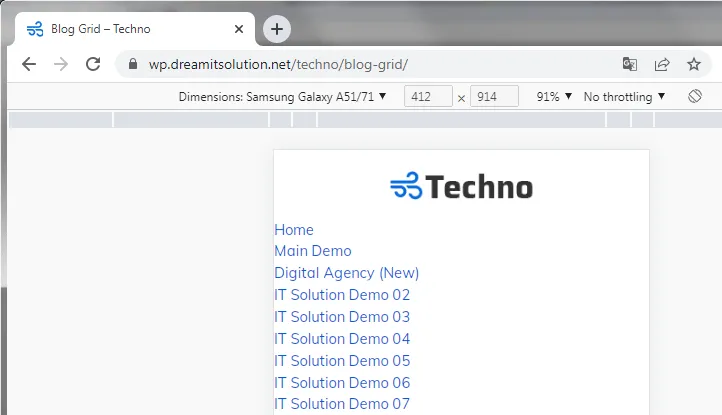
Ergebnis: Höchstwahrscheinlich Fehlfunktion des Themes.
-
Poste einen Screenshot von Design > Menüs mit aufgeklapptem Auswahlbereich Seiten.
-

Ich weiß das man Klassen in dem Bereich hinterlegen kann. Das kann man den Redakteuren jedoch nicht erklären
Kann leider nicht direkt weiterhelfen, aber kurz zur Info: Die Entwickler des Gutenberg Editors lesen hier nicht mit. Evtl. die Anfrage und Hinweise zur Bedienungsfreundlichkeit im wordpress.org Gutenberg Plugin Support Forum bzw. am besten direkt bei github.com melden.