Beiträge von Frank9652

    Soweit ich weiß wirken sich Theme-Updates nur auf das originale Theme, aber nicht auf das Childtheme aus.
    Sollte ein Childtheme eine Sicherheitslücke aufweisen, dann hat dieses auch weiterhin die Sicherheitslücke auch nach einem entsprechendem Update des originalen Themes.
    Korrigiert mich wenn ich da falsch liege - aber so habe ich es bisher verstanden.

    Das Problem habe ich auch. An dem originalen Theme wurden händische Veränderungen am Anfang durch einen Fachmann nach meinen Wünschen vorgenommen, und anschließend als Childtheme abgespeichert. Diese händischen Änderungen kann ich nun nach mehr als 4 Jahren nicht mehr nachvollziehen. Das original Theme wird zwar updatet, aber das Child ist noch auf dem Stand von vor 4 Jahren weil ich mir einfach nicht mein angepasstes Design zerschießen lassen will.

    Gruß Frank

    Hallo Chuser!
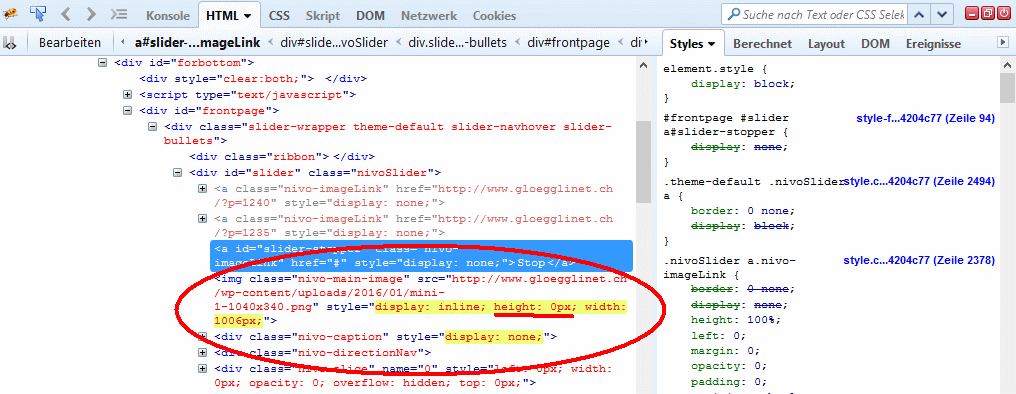
    Du hast eine Slideshow mit 4 Bildern laufen. Die Bilder haben alle unterschiedliche Höhen. Nivo Slider hat eine Funktion drin, wo sich der Slider den unterschiedlichen Höhen eines Bildes anpasst. Das kannst du sehr gut auf der Demoseite sehen (siehe HIER).
    Wenn du das vierte Bild (Bildname: mini-1-1040x340.png) allerdings mit einer Höhe von 0 Pixeln anzeigen lässt dann bekommst du dieses Ergebnis. Der Slider passt sich der Höhe des Bildes an und klappt bei NULL Pixeln Höhe komplett hoch (wie in der style-Anweisung angegeben).
    - Also in diesem Fall ein ganz normales Verhalten. Die anderen Bilder liegen so um die 329 Pixel Bildhöhe.

    Gruß Frank

    Hallo Andre!

    Ich bin auch bei Hosteurope und habe die selben Probleme.
    Meine Homepage hat über 1200 Seiten und über 3200 Objekte in der Mediathek.
    Habe teilweise Serverantwortzeiten von 6000-8000 Millisekunden.
    Durch die Änderung meines Hostingpaketes ist meine Seite auf einen anderen Server umgezogen worden, die Antwortzeiten haben sich dadurch nicht geändert. Zuerst war meine Datenbank ca. 180 MB groß, nachdem ich aufgeräumt hatte schrumpfte sie auf ca. 90 MB. Trotzdem haben sich auch dann die Antwortzeiten nicht geändert.
    Cache Plugins haben bei mir nur Probleme mit wichtigen Plugins verursacht.
    So gab es Probleme mit der Darstellung des Wordpress eigenen MP3-Players und mit Tabellen von Tablepress.
    Letzten Endes fand ich für die Darstellungsprobleme keine Lösung so dass ich die Cacheprogramme wieder deinstalliert habe.
    Die Antwortzeiten haben sich geringfügig verbessert, nachdem ich überflüssige Plugins gelöscht hatte.
    Für andere empfohlene Modifikationen muss ich mir KnowHow einkaufen wofür mir zur Zeit aber das Geld fehlt.
    Ob sich dann die Zeiten verbessern kann ich nicht sagen.

    Gruß Frank

    Ich benutze auch viele transparente GIF-Bilder. Diese lade ich über die normale Importfunktion von Wordpress in die Medienbibliothek.
    Virtual Composer kenne ich nicht.
    In der Mediathek ist der Hintergrund bei mir auch schwarz, aber wenn ich die GIF's in eine Seite über den Button "Dateien hinzufügen" einfüge, dann stimmt die Transparenz wieder.
    In TinyMCE wird die Transparenz genauso in der visuellen Ansicht dargestellt wie im Frontend.
    Auch wenn ich das GIF in der visuellen Ansicht händisch in der Größe verändere.
    Dein GIF habe ich sowohl in Photoshop Elements überprüft sowohl in eine Testseite eingefügt.
    Ich persönlich habe mich damit abgefunden dass die Ansicht von transparenten GIF's in der Mediathek nicht korrekt angezeigt wird.
    Ich denke, dass hängt damit zusammen, dass das GIF-Format von der Mediathek nicht korrekt interpretiert wird.
    Eine Lösung habe ich für diesen Fehler nicht.

    Gruß Frank

    Die Ladezeiten einer Seite hängen von sehr vielen Faktoren ab.
    Die Ladezeit bei Bildern hängt nicht von der Länge und Breite eines Bildes ab, sondern wieviel Kilobyte groß ein Bild ist.
    Bei JPEG-Bildern kann man die Stärke der Kompression eines Bildes einstellen, was sich aber bei Übertreibung zu Qualitätsverlust führt. - Übrigends ich finde die Bilder sehr schön.

    Die von dir genannten Einflussfaktoren sind nur ein paar Kettenglieder einer ganzen langen Kette.
    Es gibt Seiten die bei der Analyse helfen können.

    GTmetrix
    WebPagetest
    Seitenreport
    Pingdom

    1). Es kann daran liegen, (wie du schon bemerktest) dass du den Server mit zu vielen anderen Homepages teilen musst.
    2). Wordpress benötigt mindestens eine Datenbank die woanders liegt. Es kann an Zugriffsverzögerungen auf der Datenbank liegen.
    3). Es kann sein, dass die Datenbank durch Datenmüll zu groß geworden ist. Sie muss auch regelmäßig gepflegt werden.
    4). Es kann an veralteter Serverhardware liegen.
    5). Es kann an überfüllten Rechenzentrumsanbindungen liegen.
    6). Bis hin zum zu kleinen eigenen Internetzugang.

    (das soll keine vollständige Auflistung sein).

    Für meinen Geschmack lädt deine Seite recht fix (ist aber auch Ansichtssache).

    Gruß Frank

    Die Bilder musst du per FTP in die Ordner laden. Add-from-server liest nur Ordner ein und fügt den Inhalt in die Mediathek ein.
    Minimumvorraussetzung ist aber Wordpress 4.0 und PHP 5.4

    Evtl solltest du vorher noch Backups machen. Ich weiß nicht ob die Bilder die schon enthalten sind dann doppelt angezeigt werden.

    Gruß Frank

    Wie ist das zu verstehen?

    1). Hast du eine Tabelle angelegt, in der alle Namen durcheinander stehen und willst du das automatisch sortieren lassen bevor es im Frontend angezeigt wird?
    2). Oder suchst du eine Sortierung im Frontend die dir die Namen alphabetisch sortiert?


    Für 1). ist mir keine automatische Sortierfunktion im Backend (Dashboard) von Wordpress bekannt...
    ....aber eine händische Sortierfunktion.

    Klicke im Wordpress-Dashboard auf den Reiter Tablepress.
    Nun sollte im Tablepress-Dashboard der Reiter "Alle Tabellen" (oberer Rand) schon aktiv sein, und es sollten dir alle Tabellen in einer Liste angezeigt werden.
    Nun fahre mit der Maus auf den Tabellennamen derjenigen Tabelle die du öffnen willst, und anschließend klicke auf "Bearbeiten"
    Nun sollte dir die Tabelle mit allen Zeilen angezeigt werden.
    Am linken Rand sind die Tabellenzeilen durchnumeriert.
    Fahre mit der Maus auf eine der Zeilen die du verschieben willst.
    Der Mauszeiger ändert sich nun in einen Kreuzförmigen Pfeil.
    Drücke nun die linke Maustaste, halte sie gedrückt und fahre mit der Maus zwischen die beiden Zeile, zwischen die du deine ausgewählte Zeile einfügen willst.
    Habe die beiden Zeilen platz gemacht, dann kannst du die Maustaste wieder loslassen.
    Anschließend darfst du nicht vergessen am unteren Bildschirmrand auf den Button "Änderungen speichern" zu drücken, damit deine Änderungen auch übernommen werden.

    Zu 2). Unterhalb jeder aufgerufenen Tabelle im Tablepress-Dashboard gibt es einzelne Funktionen die man speziell für die Tabelle ein- oder ausschalten kann.
    Darunter befindet sich auch die Funktion "Sortieren: -> Aktiviere das Sortieren der Tabelle durch den Seiten-Besucher"
    Machst du hier einen Haken rein, und klickst wieder anschließend auf den Button "Änderungen speichern".
    Dann erscheinen in der obersten Zeile der Tabelle im Frontend in jeder Zelle zwei dreieckige Pfeile nach oben und unten über die der Besucher die Tabelle im Frontend sortieren kann.
    Damit du diese Funktion nutzen kannst, ist aber vorraussetzung, dass du auch einen Haken in der darüberliegenden Zeile (im Backend) mit der Bezeichnung: "Nutze die folgenden Funktionen der DataTables-JavaScript-Bibliothek für diese Tabelle" gesetzt hast, sonst kannst du das Sortieren der Tabelle durch den Seiten-Besucher nicht aktivieren.

    3).Interessant ist auch die Funktion "Ermögliche dem Besucher, die Tabelle zu filtern. Dabei werden nur Zeilen, die ein Suchwort enthalten, angezeigt."
    Gibt der Frontendbesucher in das Suchfeld einen Begriff ein, dann werden nur die Tabellenzeilen dargestellt, in denen das Suchwort vorkommt.

    Hier mal zu 2). und 3). eine meiner Tabellen als Anschauung. Allerdings klappt die Sortierung hier nicht 100% tig weil ich auch Bilder in den Zellen habe und leere Zellen dabei sind.

    Gruß Frank

    Hallo udgesbow!

    Also Company Adress habe ich auf deiner Homepage nicht gefunden.
    Aber wenn ich die Adresse Neumeyer Str 72 unten links untersuchen lasse, dann wird mir als Herkunft die style.css Zeile 2948 ausgegeben.
    Beginnt mit .company-details

    Wie schön dass es Wissende hier im Forum gibt, die Ihre Bemerkungen aber keine Lösungen beisteuern. :sad:
    Jeder hat mal klein angefangen, aber nur die Antworten bringen uns weiter. ;)

    Gruß Frank

    Gib mal einen Link von deiner Seite, dann kann man mehr sagen.
    Bei mir ist der Footerbereich in der style.css definiert.
    Diese findest du wie folgt:

    Im Backend links im Dashboard auf "Design -> Editor" klicken.
    Nun sollte schon deine style.css angezeigt werden.
    Nun musst du zu der Zeile scrollen, die in der Information von Firebug angegeben wurde.

    Gruß Frank

    Klick mal im Dashboard links auf BackWPup. Und anschließend auf Aufträge.
    Nun müsstest du eine Liste mit den von dir erstellten Backupaufträgen sehen.
    In der Spalte Zielordner müsste FTP stehen.
    Ganz rechts in der Spalte "Letzter Durchlauf" musste das Wort "Protokoll" in blau erscheinen, wenn du darauf klickst, dann müsste dir das Protokoll (auch) mit den Fehlermeldungen angezeigt werden.

    Wenn du mit der Maus über den Auftragsnamen fährst, dann müssten darunter Menüpunkte sichtbar werden. Darunter auch "Bearbeiten".
    Darauf klick mal.
    Ich gehe jetzt mal alle Reiter mit dir durch und erkläre was ich eingestellt habe.

    Reiter Allgemein:

    Bitte benennen Sie den Auftrag:
    -> Hier musst du deinem Auftrag einen Namen geben

    Auftragdetails:
    -> Hier habe ich Datenbankbackup, Dateien Backup und Liste der installierten Plugins angekreuzt.
    Meine Sicherung ist eine Vollsicherung aller Daten.

    Erstellen der Backup-Datei / Archiv Format:
    -> Hier habe ich ZIP gewählt

    Zielordner des Auftrags:
    -> Backup zu FTP ausgewählt

    Protokoll-Datei an E-Mail-Adresse senden: -> Deine Mailadresse eintragen

    VON-Feld der E-Mail: -> Beschreibung für die Betreffzeile der Mail eintragen (Mailadresse in der spitzen Klammer so lassen).

    Nur Fehler:-> KEIN Kreuzchen machen, dann bekommst du auch eine Nachricht wenn die Sicherung gut gelaufen ist.

    Nun auf Button "Änderungen speichern" klicken, und zum nächsten Reiter.

    Reiter Planen: -> Hier trägst du ein, wann eine Sicherung gemacht werden soll

    Auftrag starten: -> mit Wordpress Cron ankreuzen, wenn du eine regelmäßige Sicherung zu bestimmten Zeiten haben willst.

    Planungstyp:
    -> einfach ankreuzen

    Planer:
    -> Ich habe bei mir wöchentlich, Freitags 6:00 Uhr eingetragen. Da ich kein NAS oder ähnliches habe ziehe ich die Daten vom FTP-Server dann händisch wenn ich am Wochenende mal Zeit habe auf meine externe Festplatte und bin dabei zeitlich ungebunden. Auf dem FTP-Server liegen die Sicherungen von zwei unterschiedlichen Homepages bei unterschiedlichen Hostern.

    Dann wieder auf "Änderungen speichern" drücken und zum nächsten Reiter.

    Reiter Datenbank-Backup: -> wenn du im ersten Reiter Datenbank-Backup ausgewählt hast, dann sollte dieser Reiter sichtbar sein.
    Hier sollte eigentlich schon fast alles voreingestellt sein.

    Tabellen zu sichern: -> hier sollte schon überall ein Haken gesetzt sein.

    Backup Datei Name: -> Hier sollte schon der Name der SQL-Datei eingetragen sein. Falls nicht, kannst du ihn bestimmt bei deinem Hoster erfahren.
    Mein Hoster hat ein Kundenlogin mit Admistrationssachen für meine Homepage in dem ich neue Datenbanken anlegen kann. Da steht auch der Name der Datenbank.

    Backup Datei Komprimierungsmethode: -> Hier habe ich GZIP gewählt.

    Nun wieder auf "Änderungen speichern" klicken, und zum nächsten Reiter

    Reiter Dateien:

    Hier sollte bim Prinzip auch schon alles so eingestellt sein wie es sollte.
    Du kannst hier bestimmte Verzeichnisse durch markieren ausschließen die nicht mit gesichert werden sollen.
    Das habe ich z.B. für Plugins so gemacht die ich zur Zeit deaktiviert - aber noch nicht gelöscht habe.

    Spezielle Optionen / Spezielle Dateien einschließen: -> Hier habe ich einen Haken gesetzt.

    Das wieder auf "Änderungen speichern" klicken und zum nächsten Reiter.

    Reiter Plugins:

    Dateiname der Plugin Liste: -> das habe ich so gelassen, bei mir steht das drin -> pluginlist.%Y-%m-%d

    Dateikomprimierung:
    -> GZIP ausgewählt

    Dann wieder auf "Änderungen speichern" klicken und zum letzten Reiter

    Reiter: zu:FTP

    FTP-Server: -> Hier musst du den Namen des FTP-Servers eintragen auf den die Sicherung geschoben werden soll. Den Servernamen bekommst du von deinem Hoster.
    Als Port habe ich 21 angegeben, kann aber auch sein, dass das schon drin stand.

    Benutzername: -> Das ist der Benutzername den du auch verwendest, wenn du eine Verbindung mit Filezilla zu dem FTP-Server herstellen willst. Wenn du Filezilla benutzt, dann steht der Name in Filezilla unter "Datei / Servermanager / Benutzer"

    Passwort: -> Hier musst du das FTP-Passwort eintragen. Wenn du keinen FTP-Zugang eingerichtet hast, dann musst du erst im Admintool deines Hosters (des FTP-Servers) einen FTP-Zugang einrichten.

    Ordner für Dateien: Hier musst du das Verzeichnis auf dem FTP-Server festlegen, in das die Sicherung übertragen werden soll.
    Heißt dein FTP-Server z.B. http://www.gugelhupf.de, und hast du ein Verzeichnis mit Namen VOLLESICHERUNG als Unterordner von uploads angelegt, dann musst du folgendes eintragen:
    /Gugelhupf/wp-content/uploads/VOLLESICHERUNG/

    Dateilöschung: -> hier legst du fest, wie viele Generationen von Sicherungen behalten werden sollen. Ältere Sicherungen werden gelöscht.
    Das hängt natürlich auch stark davon ab wie viel Webspace dir auf deinem FTP-Server zur Verfügung steht, wie viel Speicher deine Sicherung belegt und wie oft eine Sicherung erstellt werden soll.

    Zeitüberschreitung bei der FTP-Verbindung: -> hier habe ich 120 Sekunden eingetragen

    SSL-FTP-Verbindung: -> Keinen Haken gesetzt, weil das Hostingpaket der zu sichernden Homepage dies nicht beinhaltet.

    FTP-Passivmodus: -> Haken gesetzt

    Jetzt wieder auf den Button "Änderungen speichern" drücken

    Solltest du alle Einträge korrekt gemacht haben, dann solltest du nun ob bei missglücktem Backup oder erfolgreichem Backup eine Nachricht per Mail erhalten.

    Nachdem du alles eingerichtet hast, kannst du zum Test mal die Sicherung händisch anstossen.
    Das machst du, indem du links im Dashboard auf "BackWPup / Aufträge" klickst, und in der Auflistung wieder mit der Maus über den Auftragsnamen fährst.
    Nun sollte unter dem Auftragsnamen auch "Jetzt starten" auftauchen.
    Ein Klick darauf, und die Sicherung sollte anfangen zu laufen.

    Gruß Frank

    Verwendest du den Firefox als Browser?
    Dann kannst du mit der rechten Maustaste auf die Stelle klicken, und anschließend auf "Element untersuchen" klicken.
    Für Firefox gibt es auch ein Plugin das "Firebug" heißt. Dann auch mit der rechten Maustaste auf die Stelle klicken und "Mit Firebug untersuchen" auswählen.

    Gruß Frank

    Hallo Pinking!

    Wenn der Code in HTML schon vorliegt dann kopierst du ihn in die Zwischenablage.
    Loggst du dich dann auf deine Homepage ein, und öffnest die Seite in die du den Button einfügen willst.
    Im visuellen Editor klickst du auf die Stelle wo du den Button hinhaben willst.
    Dann wechselst du in den Texteditor und fügst den Code aus der Zwischenablage ein.

    Du kannst einen Link zu einer Datei auf einen Text oder z.B. auf ein Bild legen.

    Anleitung Link auf Text legen.
    Nehmen wir mal an, du willst auf das Wort "Download" einen Link setzen.
    Nehmen wir mal weiter an, dass du deine Datei die du zum download anbieten willst über die Mediathek auf deinen Webspace hochgeladen hast.
    Zuerst brauchst du die URL der Datei. Die bekommst du, indem du in der Mediathek die Datei aufrufst.
    Klickst du auf die Datei wird dir rechts eine Zeile angezeigt, die mit URL beschriftet war. Diese Zeile musst du in die Zwischenablage kopieren.
    Nun rufst du die Seite auf, in die der Link eingebaut werden soll und schreibst das Wort "Download".
    Anschließend markierst du das Wort "Download" mit der Maus. Und klickst am oberen Ende des Editors auf den Button der wie eine Ankerkette aussieht.
    Dort trägst du die kopierte URL der Datei ein. Anschließend klickst du auf den Button "Link hinzufügen".
    Nun musst du nur noch die Seite abspeichern.

    Link auf Buttonbild legen
    Du lädtst ein Bild in die Mediathek hoch, das du als Button verwenden willst.
    Das Bild fügst du über den visuellen Editor in eine Seite ein.
    Nun kopierst du wieder die URL der Datei die du zum download anbieten willst.
    Anschließend klickst du auf der Seite auf den Downloadbutton und anschließend auf den (Bearbeiten-) Stift.
    Nun wählst du in der Zeile "Link zur" den Eintrag "Benutzerdefinierte URL" aus.
    In die nun erscheinenden Zeile trägst du die URL der zu downloadenden Datei ein.

    Bei manchen Dateiendungen wird bei einem Klick auf die Datei nicht der Download angeboten, sondern der Inhalt der Datei angezeigt.
    Dann musst du folgenden Eintrag in der .htaccess machen (Beispiel für JPG)

    <FilesMatch "(.*)">
    AddType application/x-jpg JPG
    </FilesMatch>

    Hier eine Beispielseite.
    Die Downloadlinks habe ich auf den Text gelegt, der in eine Tabelle eingebunden ist.
    Die Pfeile an oberen und unteren Seitenrand sind Bilder auf die ich die Links der nächsten Seiten gelegt habe.
    Auch auf das animierte GIF am oberen Rand und das animierte GIF am unteren Rand der Seite habe ich einen Link einer Seite gelegt.
    Man kann aber auch genauso auf ein Bild den Link (URL) einer Datei zum download legen.
    Und hier eine meiner Seiten mit mit Bildern als Downloadbuttons

    Gruß Frank

    Hallo Leute!

    Ich habe für das Problem eine temporäre Lösung gefunden - nur verstehen tue ich es nicht.
    Binde ich in die Seite den MP-3 Player ohne Einbindung in die Tabelle ein, dann werden auch die MP3 Player in der Tabelle wieder korrekt angezeigt.
    Ich habe jetzt als temporäre Lösung am unteren Ende der Seite den Mp3 Player einmalig außerhalb der Tabelle nochmal eingefügt.

    Ob es jetzt an Wordpress, an Tablepress oder woran auch immer liegt, kann ich nicht sagen.

    Gruß Frank