Hallo SEpp55 (und andere),
Ich bin jetzt nach Deiner Anweisung vorgegangen, und die Hauptprobleme waren auch recht schnell erledigt. Den Abstand zwischen den Widgets und und der horizontalen Linie darunter konnte ich jedoch nicht ändern.Vielleicht ist auch schon ein Mindestabstand fest implemtiert ? Probleme bereitet mir noch der Abstand zwischen den Shariff-Buttons und der horizontalen Linie darunter. Der ist mir immer noch zu groß. Vielleicht liegt das aber auch an Shariff 4.6.1? Dafür spräche auch, dass diese Buttons im Impressum und der Datenschutzvereinbarung doppelt, bzw. über der Buttonreihe unbeschriftet in unbeschrifteter Form angezeigt werden. Vielleicht kennst Du oder jemand anders hier ja ein besseres Plugin mit den gleichen Funktionen? Ansonsten fällt mir nur noch auf, dass das Wordpress-Copyright eine Zeile früher beginnt als im Widget darüber. Da habe ich leider auch keine Lösung gefunden. Meine zusätzliche CSS-Datei sieht jetzt so aus:
/* Füge hier Dein eigenes CSS ein */
/*Abstand im Header verringern*/
.site-header {
padding: 1.25em 4.5455%;
}
/* Abstand im Footer verringern */
.content-bottom-widgets{
margin:0 0.6923%;
}
.comments-area, .sidebar, .content-bottom-widgets .widget-area, .widecolumn{
margin-bottom:1.0em;
}
/*Abstand auf der Hauptseite verringern*/
.site-main{
margin-bottom:2.0em;
}
Gruß
Roland

Grundsätzlich gebe ich @SuMu recht mit dem Child-Theme! Im3.Link wird ein Plugin (Simple Custom CSS) empfohlen, das seit 3 oder gar schon 4 Jahren nicht mehr wirklich gebraucht wird. Damals wurde in den Customizer der Menüpunkt "Zusätzliche CSS" aufgenommen 
@roland - die wenigen Anpassungen, meist margin oder padding, sollten ohne Child, in wenigen Anweisungen in die Zusätzlichen CSS leicht Platz finden.
Also beim Header Maus oben in den blauen Teil, rechte Maustaste drücken und Element untersuchen auswählen, dann sollte beim Firefox ein ähnliches Bild erscheinen wie das unten
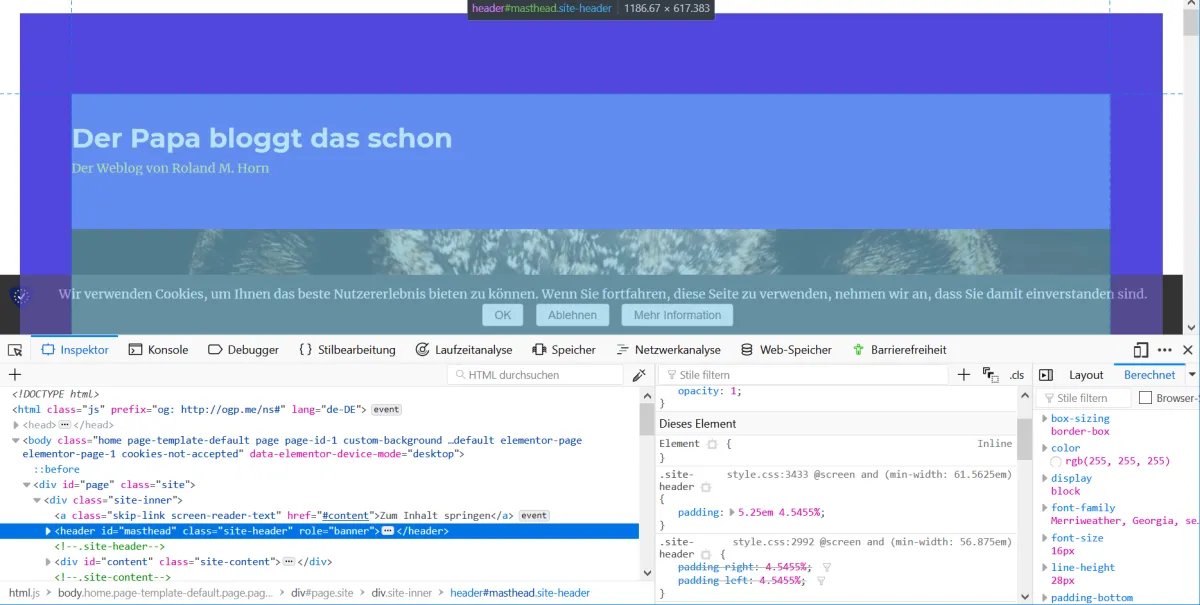
Da siehst du die ID und die Class. Die class ist im mittleren Teil mit einem padding versehen.
Wie das padding zu lesen ist verrät dir Go..le Wenn du hier den ersten Wert änderst, siehst du sofort was passiert (vorausgesetzt die richtig class ist gefunden). Du kannst dabei grundsätzlich nichts zerstören. Aber die Änderungen wirken auch nur bis zu einem Neuaufbau der Seite.
Konkret geht es darum:
.site-header {
    padding: 5.25em 4.5455%;
}
die 5.25em auf z.B. 1.25em ändern.
Das ist dannn der Code für die zusätzlichen CSS. Dort abgespeichert ist er dann überall wirksam. wo diese class="site-header" vorkommt.
Wenn du HTML lesen kannst, kannst du auch CSS lesen und verstehen. Es ist eben aufzupassen, das du nicht unerwartet wo anders den Abstand dann willst. Dann ist der Selektor zu verfeinern.
Du kannst oder sollst diese Änderungen mit einem kurzen Kommentar /*Abstand im Header verringern*/ versehen, dann brauchst du später nicht so viel suchen.
Und so findest du auch mit etwas Geduld und Willen die weitern Abstände. Es gibt auch jede Menge Videos.
....... und bitte nicht in der style.css herumprobieren. Das wird beim nächstem Themenupdate überschrieben!
Alles anzeigen


