

Beiträge von Sailor56
-
-
Ja... wenn es eine Page ID gibt! Habe beim Drüberschauen im <body> und <html> Tag aber nichts gefunden, was ich konkret als Page ID identifizieren könnte.
-
-
Das liegt daran, dass bei dir Container mit der ID #main an diversen Stellen im CSS mit einem Padding ausgezeichnet ist.
Mit
im 'zusätzlichen CSS' könnte man das 'ausschalten'. Ich kann das aber schlecht abschätzen, wie sich das auf andere Unterseiten auswirkt, auf denen mit Sicherheit auch ein Container #main vorhanden ist.
ggf. müsst man den Selector (#main) noch etwas modifizieren, damit er nur auf der Shop-Seite wirksam ist. -
-
Also ich würde dieses Ding 'back to top Button' nennen... aber ob dir das hilft die Farbe zu ändern?
Klick doch mal einfach in der Desktopansicht und reduzierter Bildschirmbreite mit der rechten Maustaste auf das Symbol - wähle 'Element untersuchen' (oder sinngemäß, Bezeichnung ist abhängig vom Browser) und schau dir an, welche Selektoren du verwenden kannst, um mit CSS dann an die Farbe zu kommen. -
Funktioniert nicht? ... hmmm... sollte es aber.
Kann es sein, dass du den CSS Code an einer falschen Stelle (also nicht im zusätzlichen CSS) eingefügt hast - oder die Seite nach der Änderung nicht aktualisiert und ggf. den Cache Speicher nicht geleert hast?
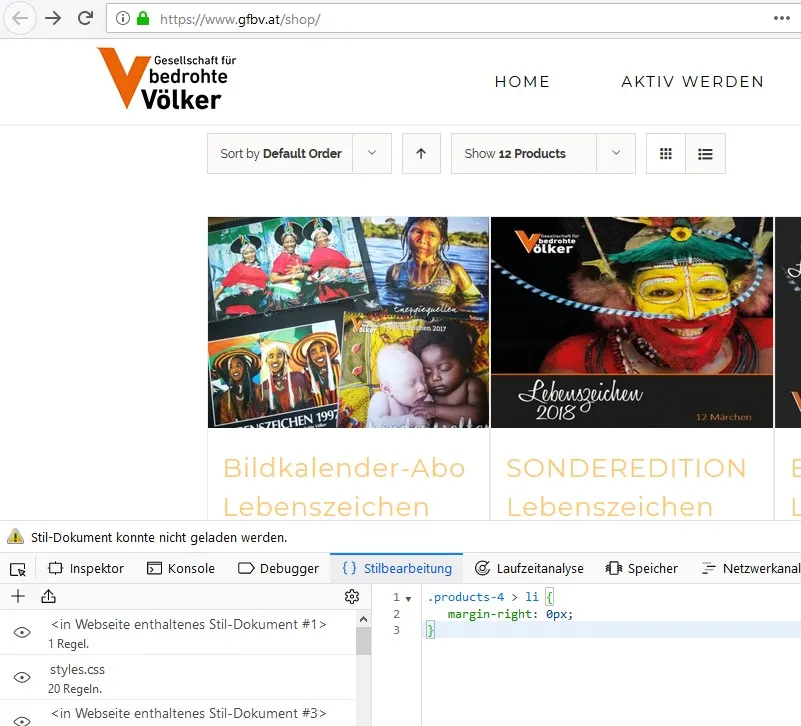
... so sollte es aussehen. Die weiße Linie zwischen den Bildern ist eine Border um das <ll></li> - auch die bekommt man noch weg...
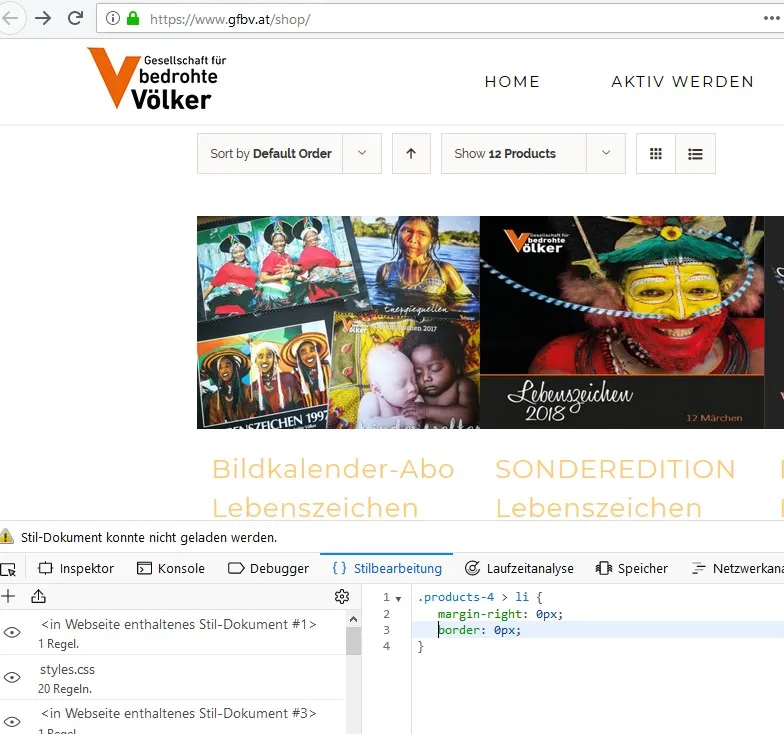
Und der letzte Punkt - die Bilder bildschirmbreit würde auch gehen. Dazu müsstest du dem 'li' zusätzlich eine Breite von 25% geben
und
für die Elternelemente
Die letzten beiden Vorschläge sind allerdings mit Vorsicht zu genießen - da musst du prüfen, ob auf anderen Unterseiten diese nicht zu unerwünschten Nebenwirkungen führt. Wenn ja, müsste man den/die Selektor(en) etwas näher spezifizieren, so dass die Änderungen nur auf der Shop-Seite wirken.Beim Ausprobieren ist mir aufgefallen, dass deine Seite bei einer Bildschrimgröße < 1024px die Anzeige einspaltig wird ... tja... und dann irgendwie grottig und mickrig aussieht :(!
Du könntest mal versuchen, ob du diese Anzeige etwas aufhübschen kannst, wenn du mal mit der Breite etwas variierst.. zB -
-
Warum gibst du uns nicht einfach einen Link zur Seite... dann hast du wahrscheinlich dein Problem schnell gelöst.
-
Das hier solltest du noch zu deinem CSS Code... bitte unter den vorherigen Code einfügen, damit die Linkanzeige auf einer deine Unterseiten (ich glaube es war das Ticketsystem) wieder richtig funktioniert.
Sollte dir sonst noch etwas auffallen, das durch die Änderungen jetzt ungewollt mit verändert wurde, bitte Bescheid geben.Zu diesem Twitter Style bräuchten wir nicht den Link zum Plugin, sondern auch wieder den Hinweis, wo auf deiner Seite die Änderungen gemacht werden sollen?
-
Was bitte ist dein 'Twitter Style'????
-
So.. jetzt doch - schneller als erwartet.
Hier der an dein Design angepasste Code:HTML
Alles anzeigendiv.wpb_wrapper p { line-height: 2.0em; } .wpb_wrapper a::after, .wpb_wrapper a:focus::after, .wpb_wrapper a:focus::before, .wpb_wrapper a:hover::after, .wpb_wrapper a:hover::before { height: 100%; width: 3px } .wpb_wrapper a::after { content: ""; position: absolute; z-index: -1; top: 0; right: 50% } .wpb_wrapper a::before { content: ""; position: absolute; z-index: -1; width: 3px; height: 100%; top: 0; left: 50% } .wpb_wrapper a:hover::after { right: 0 } .wpb_wrapper a:hover::before { left: 0 } :focus { outline: 0 } ::-moz-focus-inner { border: 0 } .wpb_wrapper a { font-size: 1em !important; display: inline-block !important; } .wpb_wrapper a { display: inline; box-sizing: border-box; -moz-box-sizing: border-box; -webkit-box-sizing: border-box; -webkit-user-select: none; -moz-user-select: none; -ms-user-select: none; user-select: none; transition: color 1s ease } .wpb_wrapper a:focus, .wpb_wrapper a:hover { outline: 0; color: #1B98E0; -webkit-transition: color 1s ease; -moz-transition: color 1s ease; -ms-transition: color 1s ease; -o-transition: color 1s ease; transition: color 1s ease; cursor: pointer } .wpb_wrapper a::after, .wpb_wrapper a::before { -webkit-transition: all 1s ease 0s; -moz-transition: all 1s ease 0s; -ms-transition: all 1s ease 0s; -o-transition: all 1s ease 0s; transition: all 1s ease 0s } .wpb_wrapper a:focus::after, .wpb_wrapper a:focus::before, .wpb_wrapper a:hover::after, .wpb_wrapper a:hover::before { outline: 0; background-color: #1B98E0; -webkit-transition: all 1s ease 0s; -moz-transition: all 1s ease 0s; -ms-transition: all 1s ease 0s; -o-transition: all 1s ease 0s; transition: all 1s ease 0s } .wpb_wrapper a { font-weight: 700; position: relative; z-index: 2; text-decoration: none; -webkit-touch-callout: none; -webkit-tap-highlight-color: transparent; padding: 0px 10px; white-space: nowrap; overflow: hidden; vertical-align: middle; }
.. und ja... wie @SEpp55 nochmals aufgezeigt hat... der Code gehört ins 'zusätzliche CSS'! -
Im Prinzip sollte es genau so gehen... du musst dir das passende CSS aus dem Codepen heraussuchen und ggf dieses CSS und deinen eigenen Code entsprechen anpassen.
Du müsstest dann entweder deinen Links die Klasser '.move-horzontal' geben, was aber sicherlich zu umständlich und auch unnötig wäre... oder du musst das '.move-horizontal' durch deinen Selctor (.wpb_wrapper a) ersetzen. Dazu musst du noch die entsprechenden Formatierung für 'span' mit hinzufügen, denn im Codepen wird der animierte Teil ja mit <span class="move-horizontal"> gekennzeichnet.
Tja... und dann muss natürlich noch alles das auf dein Design angepasst werden... Schriftgröße.. Zeilenhöhe... Farben.. margin... padding und was auch immer noch!
Ich habe mal auf die Schnelle das relevante CSS aus dem Codpen rauskopiert und schon mal den Selector angepasst - ABER(!!!) eine Anpassung an dein Design habe ich noch nicht gemacht.HTML
Alles anzeigen.wpb_wrapper a::after, .wpb_wrapper a:focus::after, .wpb_wrapper a:focus::before, .wpb_wrapper a:hover::after, .wpb_wrapper a:hover::before { height: 100%; width: 3px } .wpb_wrapper a::after { content: ""; position: absolute; z-index: -1; top: 0; right: 50% } .wpb_wrapper a::before { content: ""; position: absolute; z-index: -1; width: 3px; height: 100%; top: 0; left: 50% } .wpb_wrapper a:hover::after { right: 0 } .wpb_wrapper a:hover::before { left: 0 } :focus { outline: 0 } ::-moz-focus-inner { border: 0 } .wpb_wrapper a { margin-bottom: 15px !important; font-size: 16px !important; display: inline-block !important; } .wpb_wrapper a { text-transform: uppercase; display: inline; box-sizing: border-box; -moz-box-sizing: border-box; -webkit-box-sizing: border-box; -webkit-user-select: none; -moz-user-select: none; -ms-user-select: none; user-select: none; transition: color 1s ease } .wpb_wrapper a:focus, .wpb_wrapper a:hover { outline: 0; color: #1B98E0; -webkit-transition: color 1s ease; -moz-transition: color 1s ease; -ms-transition: color 1s ease; -o-transition: color 1s ease; transition: color 1s ease; cursor: pointer } .wpb_wrapper a::after, .wpb_wrapper a::before { -webkit-transition: all 1s ease 0s; -moz-transition: all 1s ease 0s; -ms-transition: all 1s ease 0s; -o-transition: all 1s ease 0s; transition: all 1s ease 0s } .wpb_wrapper a:focus::after, .wpb_wrapper a:focus::before, .wpb_wrapper a:hover::after, .wpb_wrapper a:hover::before { outline: 0; background-color: #1B98E0; -webkit-transition: all 1s ease 0s; -moz-transition: all 1s ease 0s; -ms-transition: all 1s ease 0s; -o-transition: all 1s ease 0s; transition: all 1s ease 0s } .wpb_wrapper a { font-size: 3em; font-weight: 700; position: relative; z-index: 2; text-decoration: none; -webkit-touch-callout: none; -webkit-tap-highlight-color: transparent; padding: 10px; white-space: nowrap; overflow: hidden }
Füge das mal testweise in dein zusätzliches CSS ein, dann wirst du schon sehen, was ich unter 'anpassen ans eigene Design' meine.
Da ist noch einiges zu machen, für das ich im Moment leider nicht die Zeit habe. -
Dann teste bitte folgendes:
im Customizer im 'zusätzlichen CSS'.
Damit solltest du gezielt die Links auf dieser Seite (im Text) ansprechen können.
Ich habe da jetzt nur die Schriftfarbe zum testen eingetragen, um zu sehen, ob es überhaupt erfolgreich ist. Das musst du dann natürlich anschließend durch dein 'Wunsch-CSS' ersetzen. -
Welche Links genau meinst du?... in welchen Texten?
-
Danke für den Link zu deiner Seite... leider auch erfolglos, denn die Seite ist im Wartungsmodus und da können wir leider nicht das sehen, was du brauchst, um dein Problem zu lösen!
-
Prinzipiell gibt es mehrere Möglichkeiten über CSS eine zentrierte Ausrichtung zu erzielen, wenn das die Einstellungen im Theme nicht hergeben.
Was nutzt du denn, um dein jetziges Layout zu realisieren.. irgendein Grid System... Bootsrap oder sowas
Das Einfachste wäre, wenn du einen Container (Elternelement) identifizieren könntest und dem dann über CSS das Format 'text-align: center;' zuweist.
Den Kindelementen innerhalb dieses Containers... deinen Produkten... müssten dann per CSS das Format 'display: inline-block; bekommen bzw werden diese wahrscheinlich schon haben.
Gibt aber noch weitere Möglichkeiten, wenn das nicht funktioniert.
Wenn du keinen Link geben kannst, dann poste doch mal den relevanten Teil des Quellcodes, vielleicht kann man daraus ein bisschen was ableiten. -
Ein Link zur Seite, damit wir uns das Problem anschauen können....
-
-
